HereALL giúp bạn kiểm tra điểm danh nhanh chóng trong các chuyến đi, sự kiện hoặc lớp học — mà không cần đếm thủ công.
Ứng dụng sử dụng hai vai trò: Trưởng nhóm (người tổ chức) và Thành viên (người tham gia).
⚡ Bắt đầu nhanh (bản demo solo trong 60 giây)
Đang thử HereALL một mình? Sử dụng bản demo solo nhanh này để xem nó hoạt động như thế nào:
- Người lãnh đạo: tạo một nhóm.
- Người lãnh đạo: bắt đầu một phiên (chạm vào Bắt đầu).
- Chuyển vai trò: quay lại màn hình chọn vai trò bằng cách nhấn nút quay lại 3 lần.
- Thành viên: chọn Thành viên, nhập tên của bạn và tham gia bằng chính tên nhóm bạn đã tạo.
- Thành viên: nhấn vào nút đăng ký lớn ✅.
- Chuyển lại: quay lại màn hình Người lãnh đạo - nó sẽ tự động mở phiên. Bây giờ bạn sẽ thấy thông tin đăng ký và khoảng cách của mình.
Mẹo: Cách nhanh nhất để hiểu ứng dụng là dùng thử “bản demo solo” này một lần - sau đó bạn sẽ thấy rõ cách ứng dụng này hoạt động với một nhóm thực sự.
1 Tạo hoặc tham gia một nhóm
👑 Nếu bạn là Người lãnh đạo
- Tạo nhóm theo hai cách:
- Thủ công - bạn nhập tên nhóm (tên này phải là duy nhất và chưa được sử dụng).
- Đã tạo - hệ thống tạo một tên nhóm duy nhất cho bạn.
- Quan trọng: các thành viên phải tham gia bằng cùng một tên nhóm. Cho họ biết tên hoặc sử dụng nút chia sẻ bên cạnh tên nhóm để gửi cho nhóm.
🙋 Nếu bạn là Thành viên
- Tham gia nhóm bằng cách nhập tên nhóm và tên hiển thị của bạn.
- Mẹo: Bạn thường chỉ cần thực hiện việc này một lần — ứng dụng có thể nhớ nhóm gần đây nhất của bạn.
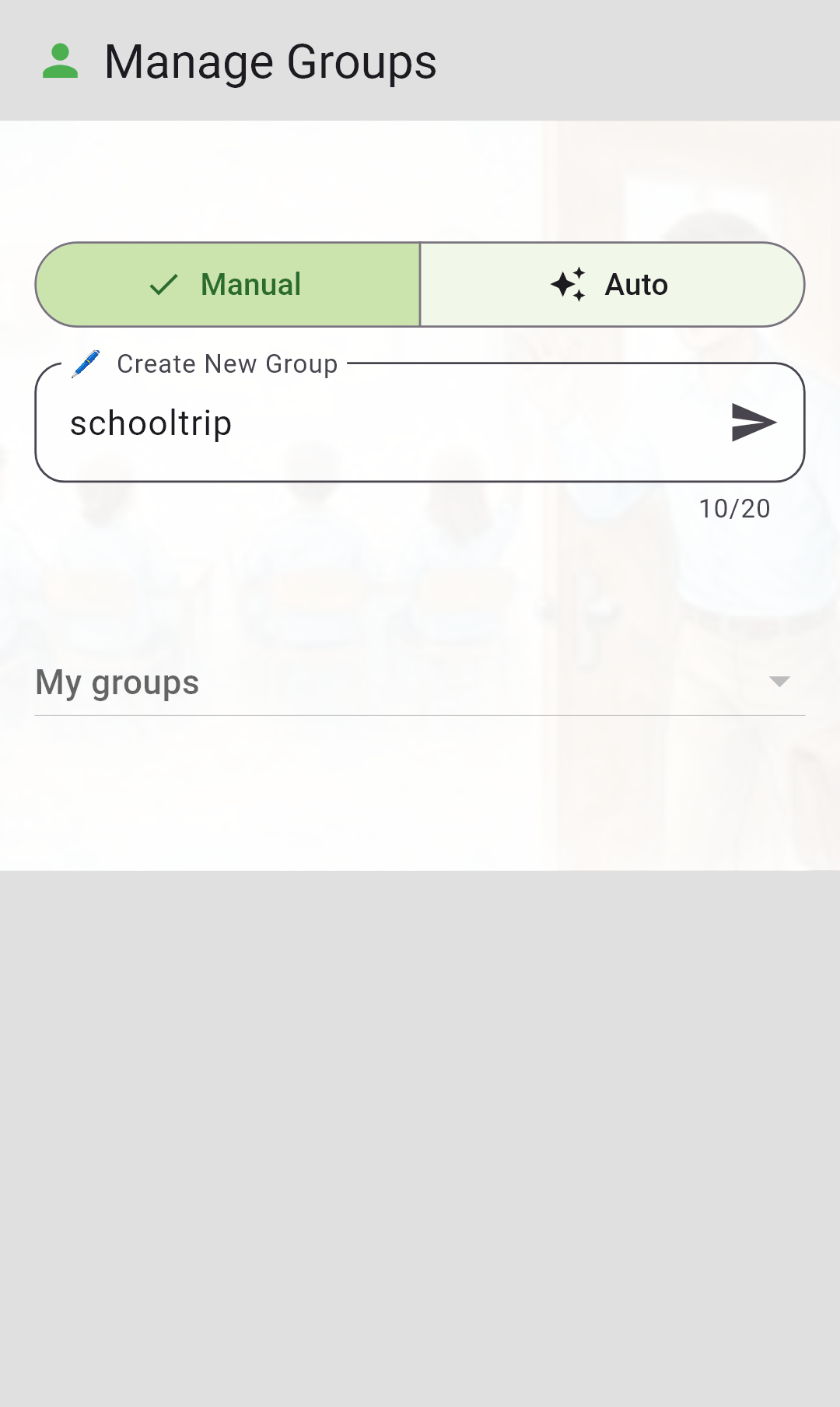
👑 Tạo nhóm
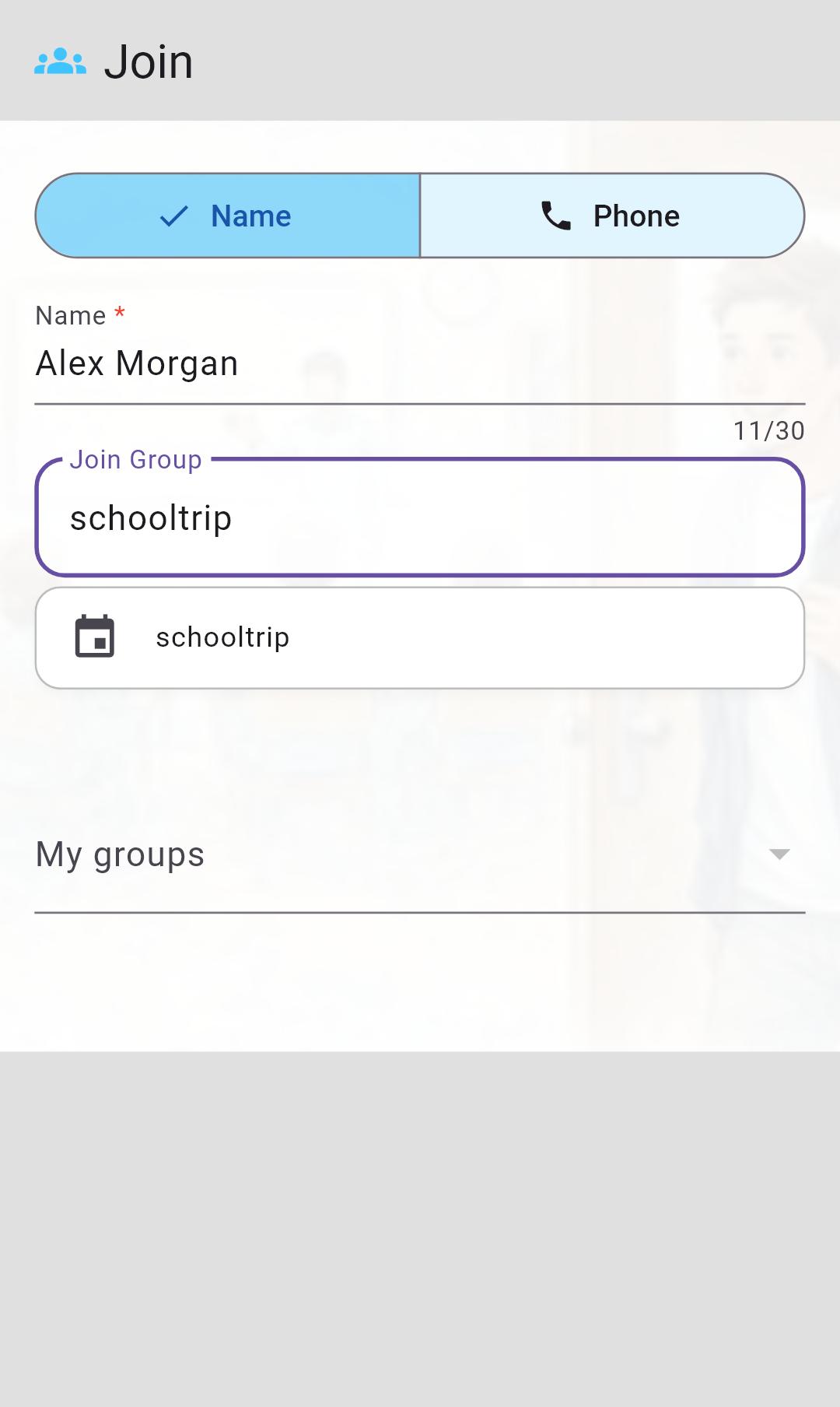
🙋 Tham gia nhóm
2 Bắt đầu một phiên (Người lãnh đạo)
- Khi bạn muốn đếm nhóm, hãy bắt đầu (hoặc khởi động lại) một phiên.
- Bạn có thể tùy ý gửi một tin nhắn ngắn cho mọi người khi bắt đầu phiên.
- Điểm gặp mặt: khi bắt đầu phiên họp, người lãnh đạo chia sẻ vị trí hiện tại của họ làm điểm gặp mặt. Các thành viên có thể xem phiên bắt đầu từ đâu (và thời gian bắt đầu), vì vậy mọi người đều biết nơi để quay lại.
- Một biểu tượng vị trí nhỏ trên nút cho biết tín hiệu GPS có khả dụng tại thời điểm bắt đầu/khởi động lại hay không.
Sau đó, bạn có thể nói: “Tắt điện thoại, đăng ký ngay!”
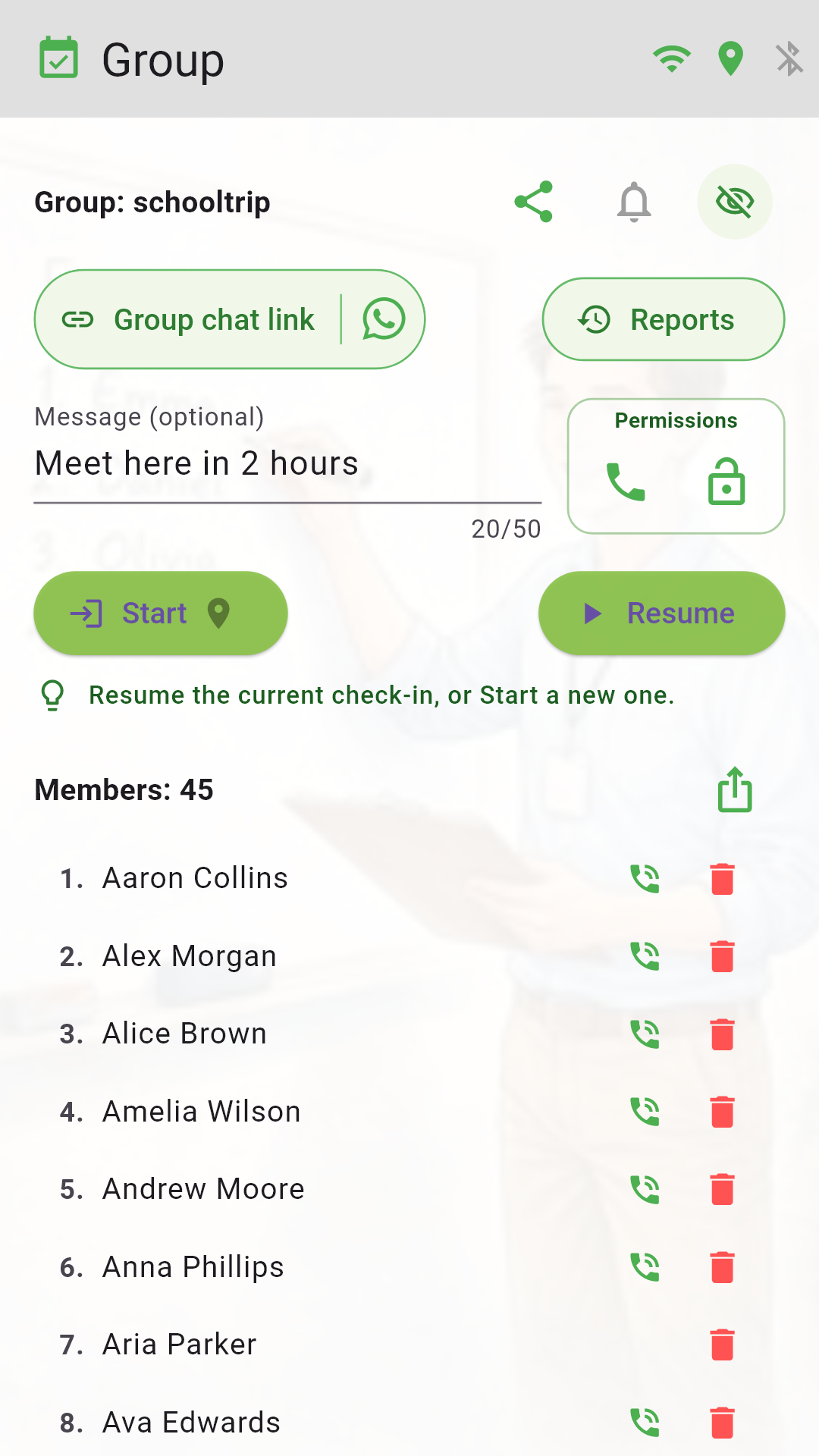
♥️ Bắt đầu buổi học
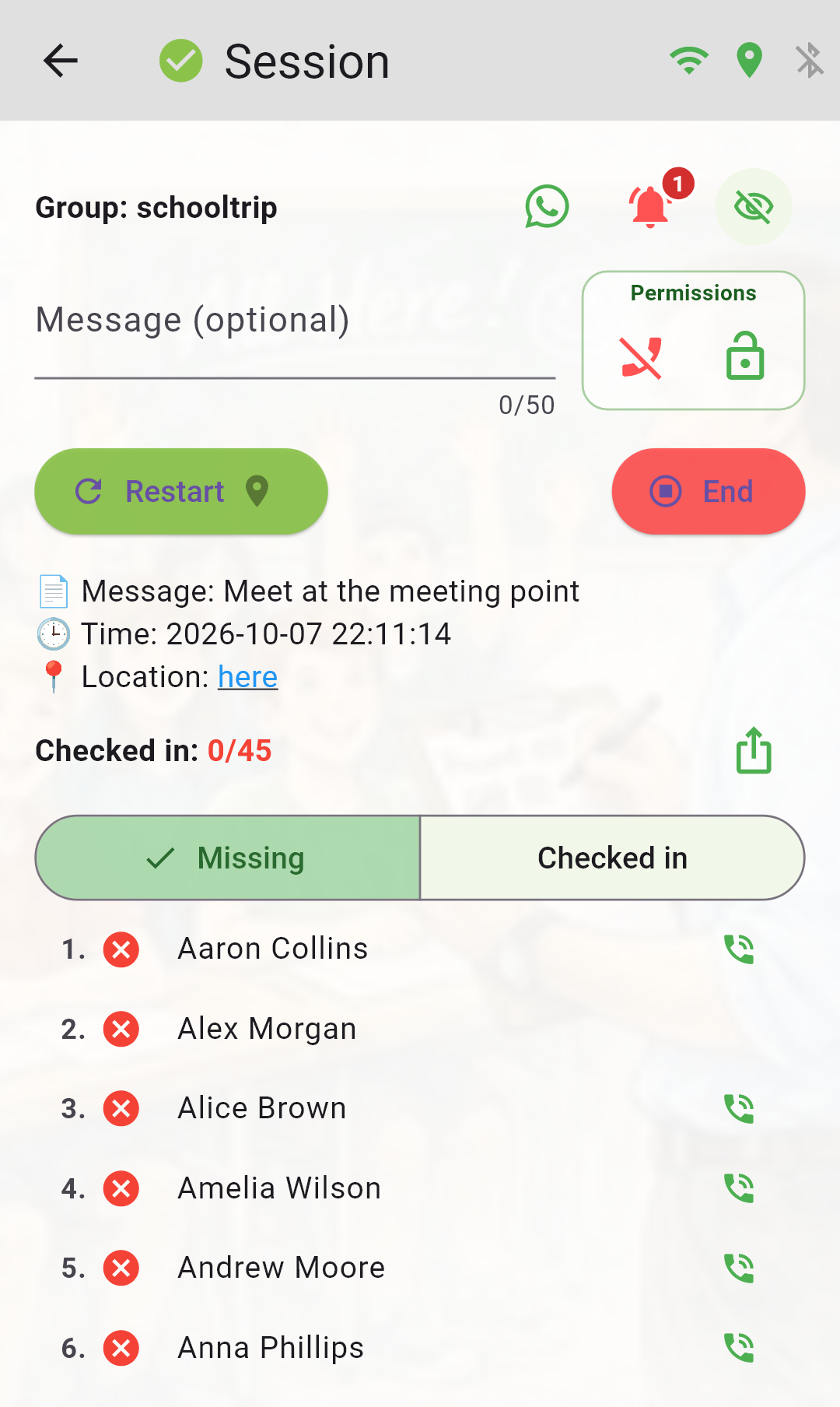
🔄 Khởi động lại phiên
3 Đăng ký (Thành viên)
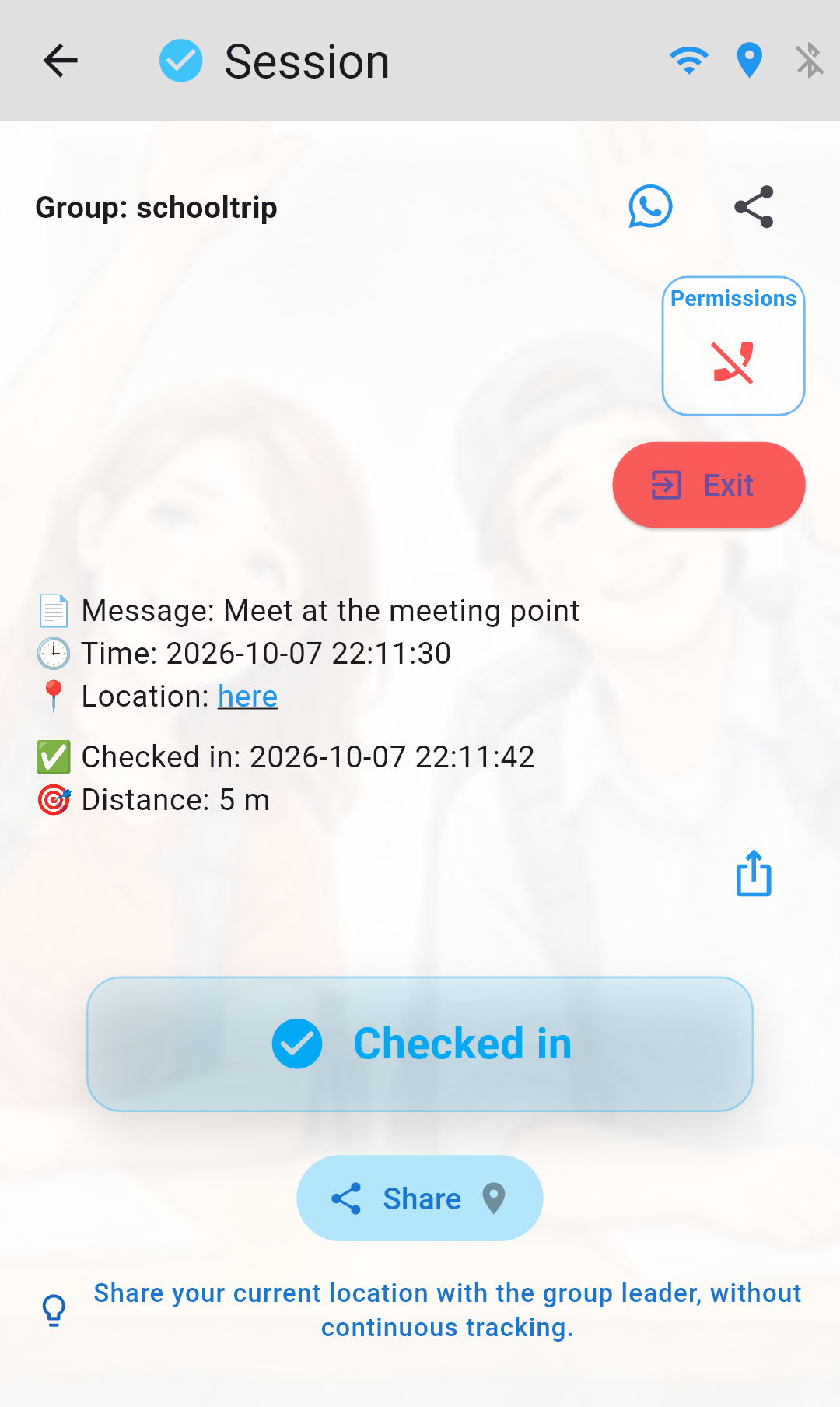
- Khi một phiên hoạt động, các thành viên sẽ thấy nút đăng ký lớn.
- Nhấn vào nó một lần để xác nhận bạn có mặt.
- Khi đăng ký, vị trí hiện tại của thành viên được sử dụng để tính khoảng cách từ điểm gặp mặt — người lãnh đạo nhìn thấy khoảng cách tính bằng mét chứ không phải vị trí chính xác.
- Một biểu tượng vị trí nhỏ trên nút đăng ký cho biết liệu tín hiệu GPS có khả dụng tại thời điểm đăng ký hay không.
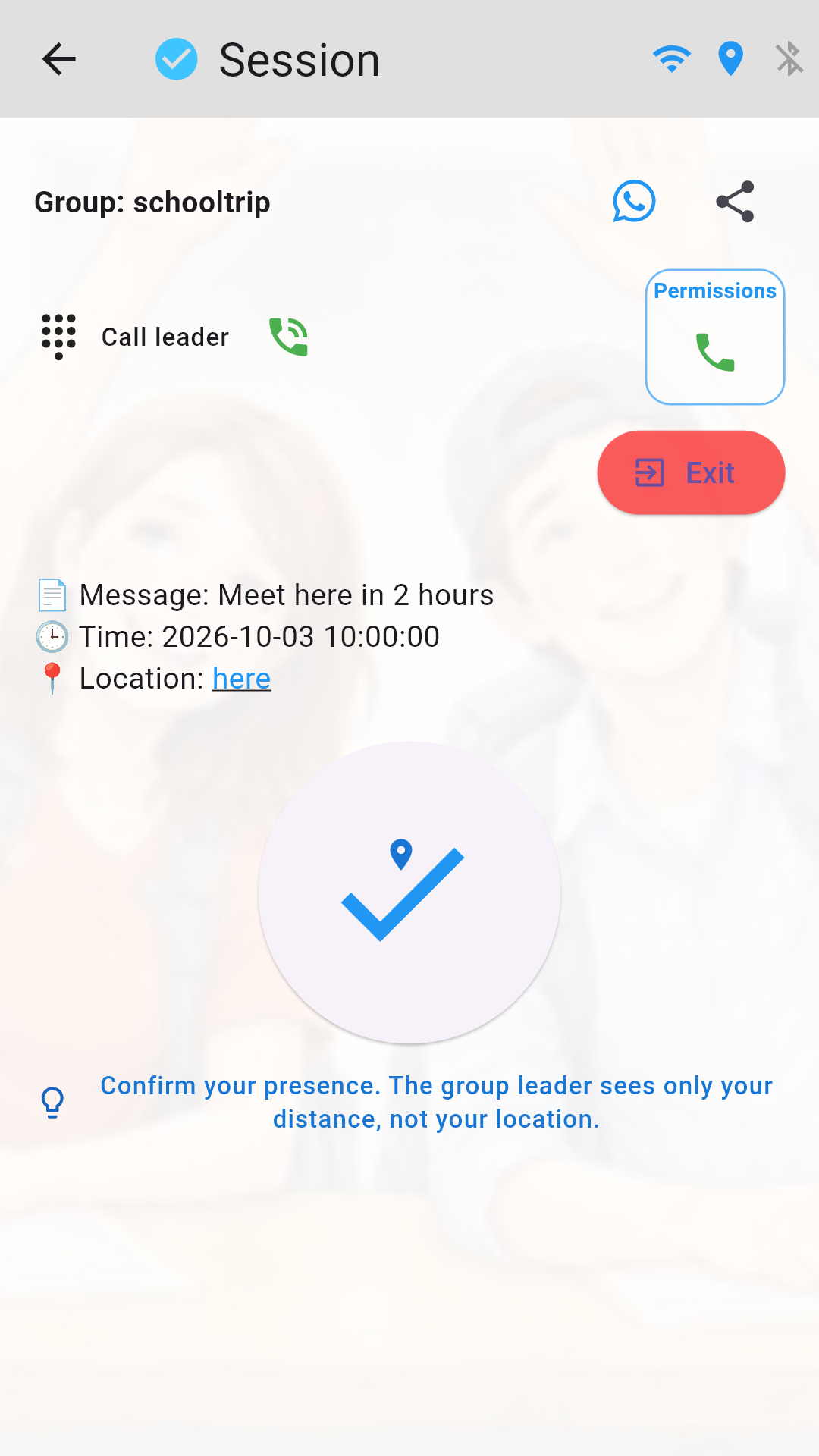
✅ Đăng ký
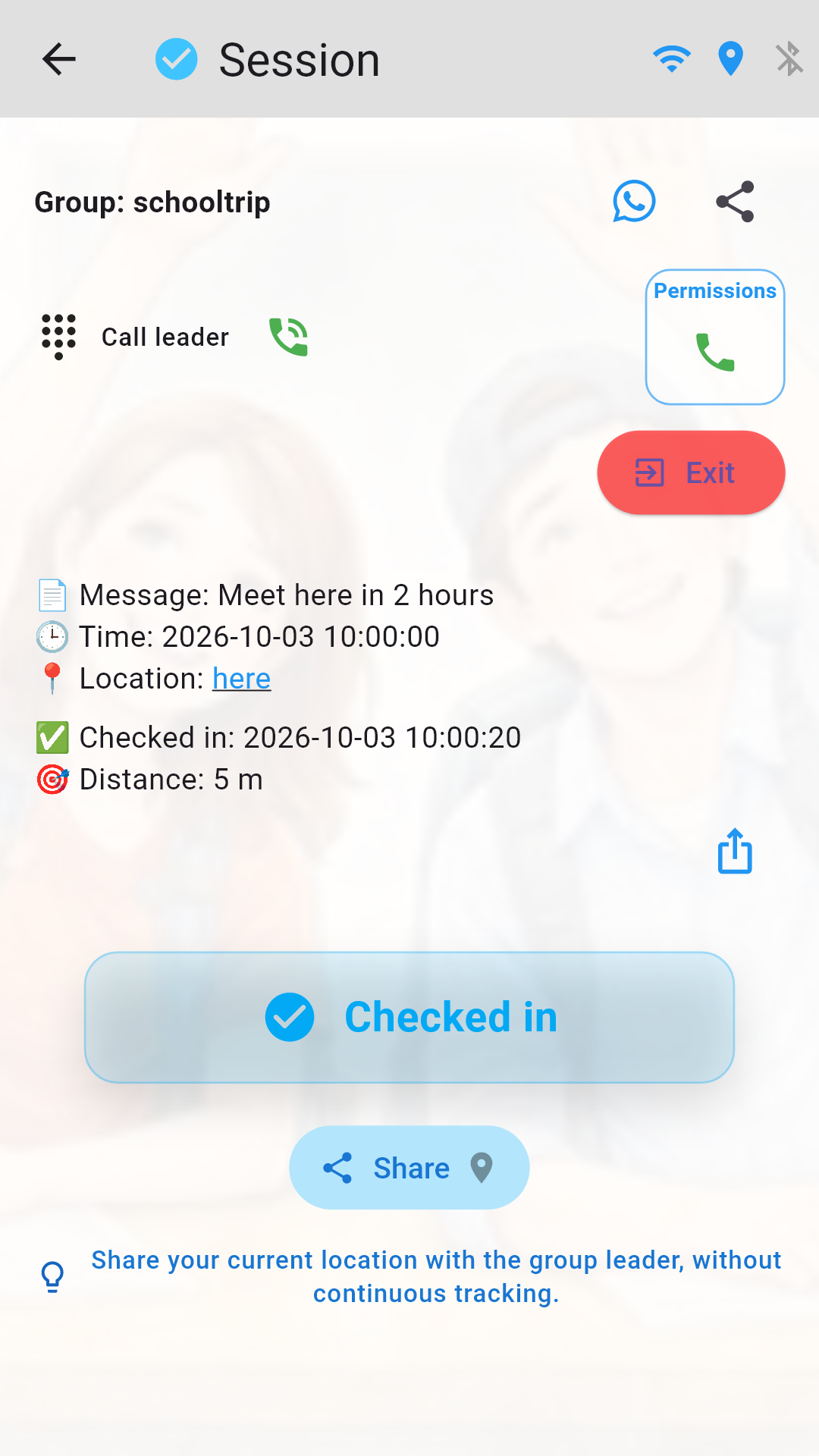
📋 Chi tiết nhận phòng
4 Tổng quan về điểm danh và cảnh báo khoảng cách (Người lãnh đạo)
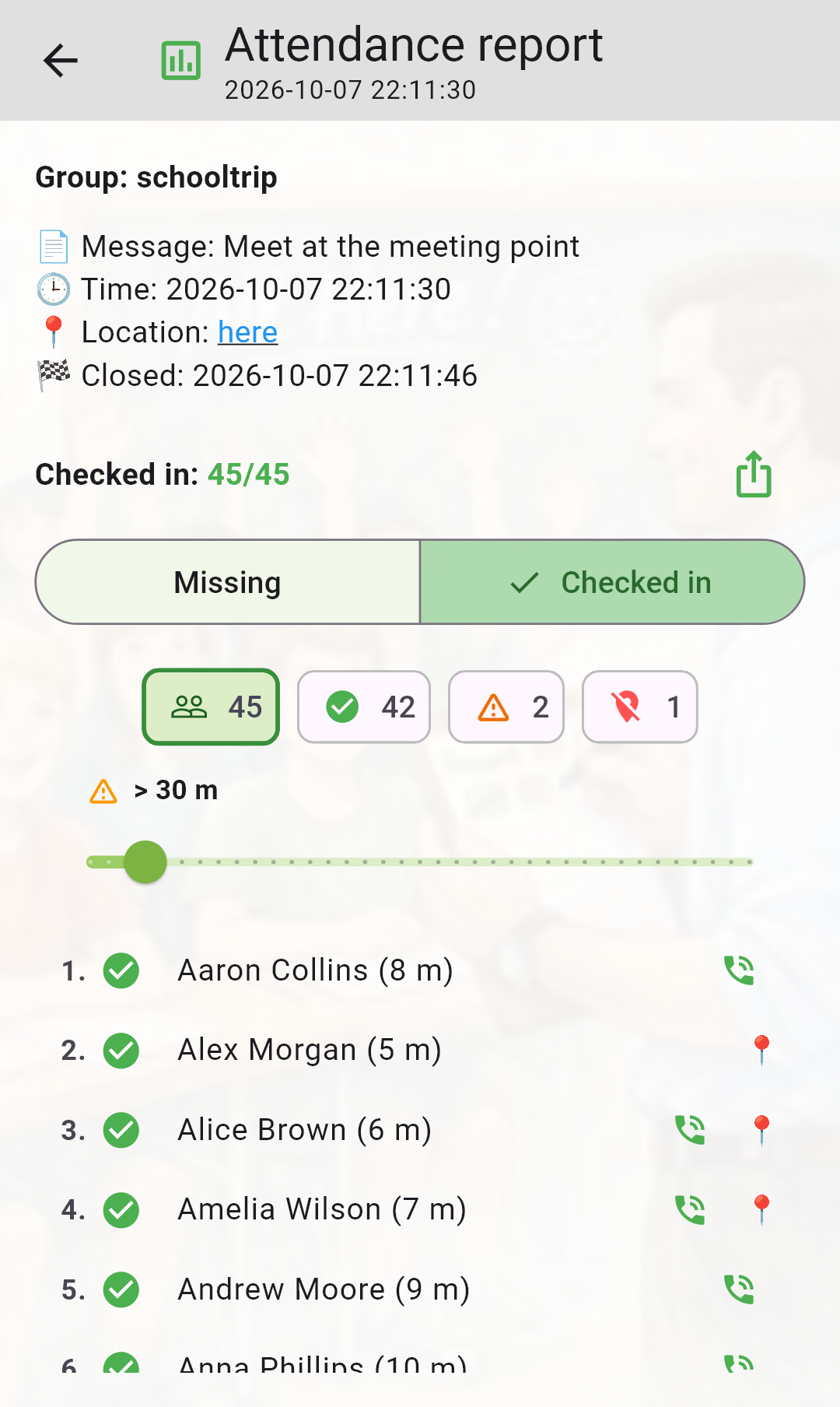
- Người lãnh đạo xem ai đã đăng ký và ai còn thiếu.
- Đối với các thành viên đã đăng ký, người lãnh đạo xem khoảng cách (mét) từ điểm tập trung.
- Nếu ai đó ở xa, ứng dụng có thể hiển thị chỉ báo cảnh báo (dựa trên ngưỡng khoảng cách).
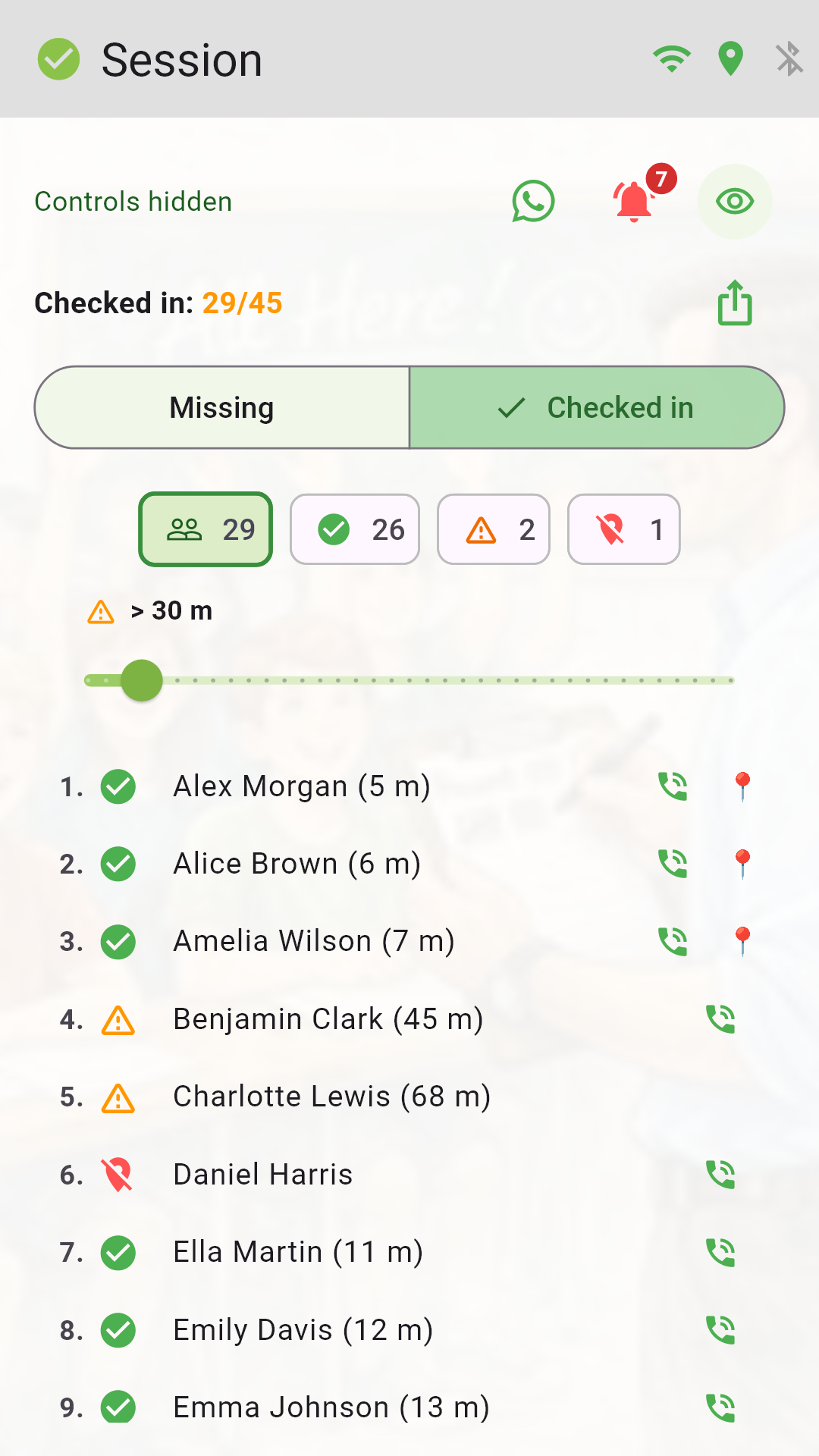
📊 Chi tiết buổi học
5 Công cụ an toàn tùy chọn
📍 Chia sẻ vị trí hiện tại (Thành viên → Trưởng nhóm)
- Nếu bị lạc, bạn có thể tùy ý chia sẻ vị trí hiện tại của mình với người lãnh đạo.
- Chỉ trong trường hợp này, người lãnh đạo mới nhìn thấy liên kết Google Maps đến vị trí chính xác của bạn.
- Một biểu tượng vị trí nhỏ cho biết tín hiệu GPS có khả dụng tại thời điểm chia sẻ hay không.
- Đây không phải là theo dõi nền liên tục - đây là hành động do người dùng thực hiện.
📞 Chia sẻ điện thoại an toàn (Trưởng nhóm ↔ Thành viên)
- Các thành viên có thể tùy ý chia sẻ số điện thoại của mình với trưởng nhóm (trong nhóm).
- Trưởng nhóm có thể tùy ý chia sẻ số điện thoại của mình với các thành viên (trong nhóm).
- Thành viên không nhìn thấy dữ liệu của thành viên khác (không có tên, số điện thoại hoặc địa điểm).
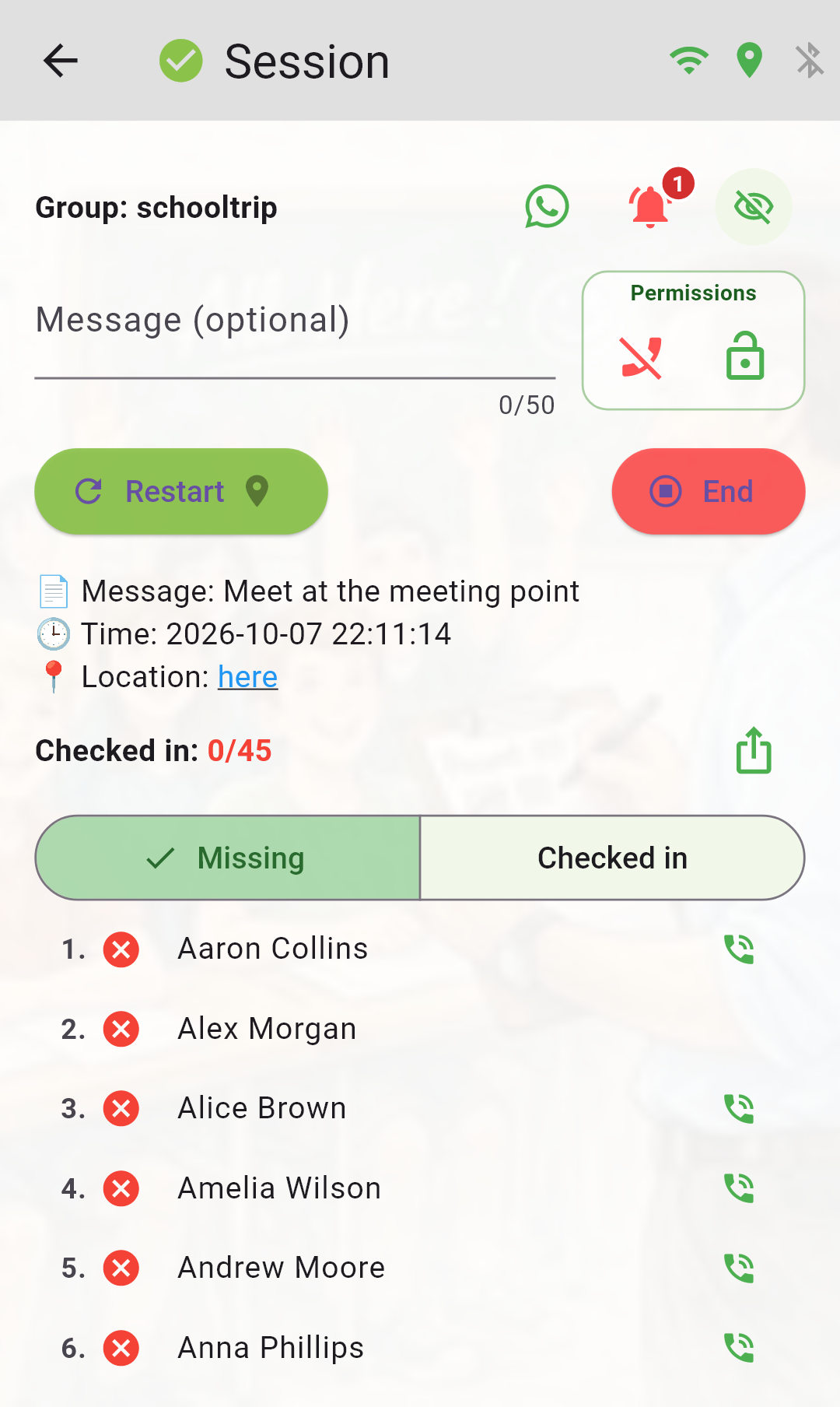
6 Xuất & chia sẻ báo cáo (Trưởng nhóm và Thành viên)
- Trưởng nhóm: chia sẻ danh sách thành viên (danh sách) và báo cáo đăng ký dưới dạng văn bản hoặc PDF.
- Thành viên: sau khi đăng ký, bạn cũng có thể chia sẻ báo cáo đăng ký của chính mình làm bằng chứng tham dự.
- Trong cài đặt xuất, bạn có thể chọn xem báo cáo có bao gồm số điện thoại và thông tin khoảng cách hay không.
📤 Phiên xuất khẩu
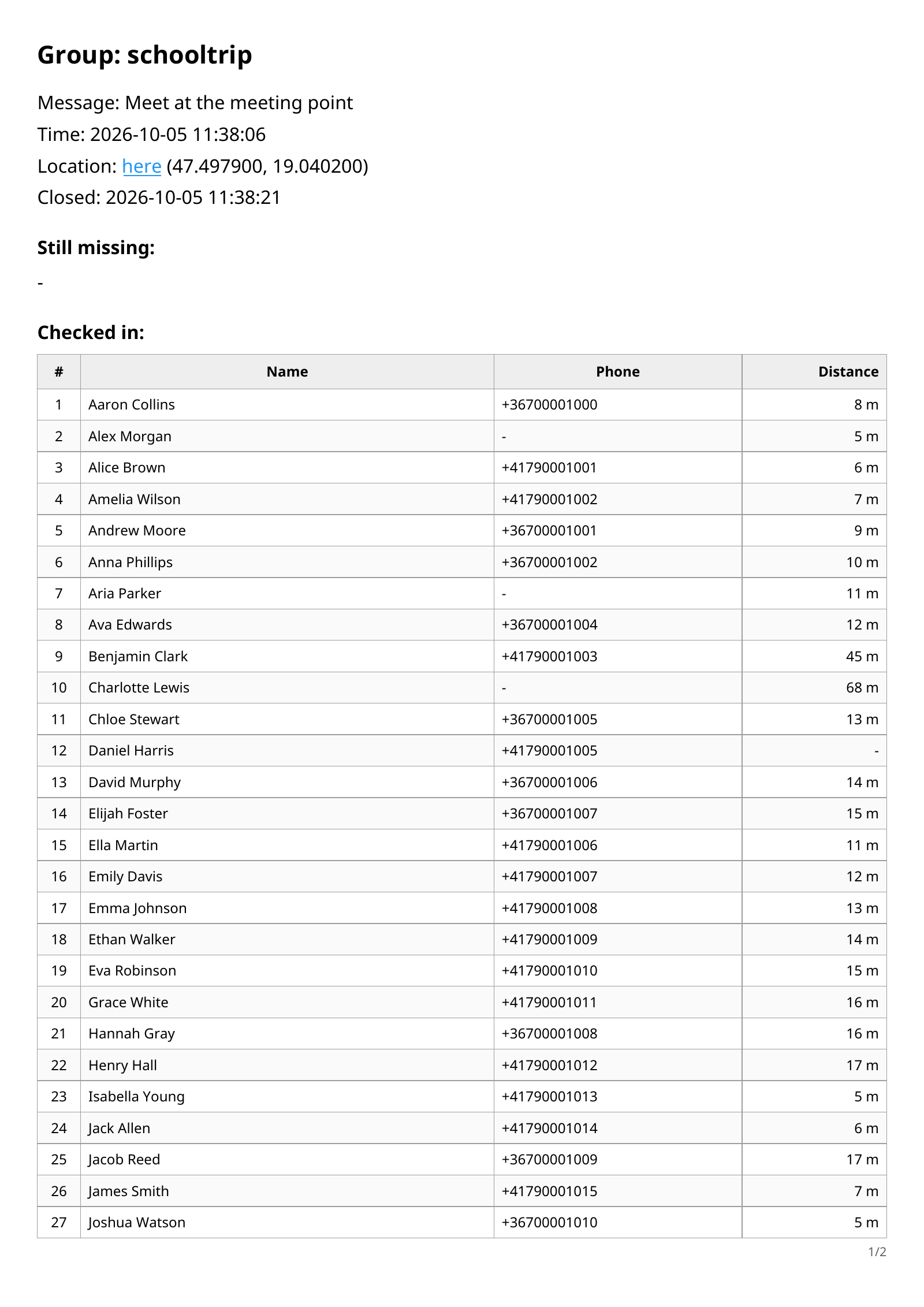
📄 Xuất khẩu PDF
7 Đăng ký ngoại tuyến qua Bluetooth
- Người lãnh đạo phải trực tuyến. Việc tạo hoặc tham gia nhóm lần đầu tiên cũng cần có internet.
- Tính năng đăng ký ngoại tuyến hoạt động trên Android và iOS với tổng số tối đa 100 thành viên; các nhóm lớn hơn chỉ làm việc trực tuyến.
- Ở gần người lãnh đạo. Trên cả hai điện thoại, hãy bật Bluetooth, cấp quyền và giữ HereALL mở trên màn hình nhóm.
- Đợi xác nhận sau khi đăng ký. Nếu không thành công, hãy đến gần hơn và thử lại.
- Ngoài phạm vi, trạng thái đã biết cuối cùng và điểm gặp mặt vẫn hiển thị nhưng việc đăng ký bị vô hiệu hóa. Thông tin chi tiết có thể đã lỗi thời.
- Khi internet hoạt động trở lại, HereALL sẽ tự động chuyển trở lại trực tuyến.
8 Liên kết trò chuyện nhóm
- Người lãnh đạo: nhấn vào liên kết trò chuyện nhóm, dán và lưu liên kết. Bạn có thể chỉnh sửa hoặc xóa nó sau.
- Các liên kết WhatsApp, Messenger, Facebook, Telegram, Discord, Viber và Signal sẽ nhận được biểu tượng ứng dụng của chúng; các liên kết khác có biểu tượng trò chuyện chung.
- Nhấn vào biểu tượng để mở liên kết trong ứng dụng trò chuyện hoặc trình duyệt.
- Trò chuyện sử dụng ứng dụng bên ngoài và cần có internet. Biểu tượng bị ẩn đối với thành viên ngoại tuyến.
Câu hỏi thường gặp
Các thành viên có nhìn thấy nhau không?
Không. Thành viên không nhìn thấy tên, số điện thoại hoặc địa điểm của các thành viên khác.
Lãnh đạo có nhìn thấy vị trí chính xác của tôi khi tôi đăng ký không?
Không. Khi nhận phòng, người lãnh đạo chỉ nhìn thấy khoảng cách (mét) của bạn tính từ điểm tập trung. Người lãnh đạo chỉ nhìn thấy vị trí chính xác của bạn nếu bạn chia sẻ vị trí đó một cách rõ ràng sau khi nhận phòng.
Vị trí có được theo dõi ở chế độ nền không?
Không. Việc sử dụng vị trí dựa trên sự cho phép và được kích hoạt bởi các hành động bắt đầu phiên/đăng ký/chia sẻ vị trí rõ ràng.