HereALL допомагає вам швидко перевіряти відвідуваність під час поїздок, подій або занять — без підрахунку вручну.
У застосунку є дві ролі: Керівник (організатор) та Учасник.
⚡ Швидкий старт (сольна демонстрація за 60 секунд)
Пробуєте HereALL окремо? Скористайтеся цим коротким демонстраційним роликом, щоб побачити, як це працює:
- Ведучий: створити групу.
- Лідер: почати сеанс (натисніть «Почати»).
- Змінити роль: поверніться до екрана вибору ролі, тричі натиснувши кнопку «Назад».
- Учасник: виберіть Учасник, введіть своє ім’я та приєднайтеся, використовуючи ту саму назву групи, яку ви створили.
- Учасник: натисніть велику кнопку реєстрації ✅.
- Перейти назад: повернутися до екрана Лідера — це автоматично відкриє сеанс. Тепер ви побачите свою реєстрацію та інформацію про відстань.
Порада: найшвидший спосіб зрозуміти програму — це один раз спробувати цю «сольну демонстрацію» — тоді стане зрозуміло, як вона працює з реальною групою.
1 Створіть групу або приєднайтеся до неї
👑 Якщо ви Лідер
- Створіть групу двома способами:
- Вручну — ви вводите ім’я групи (воно має бути унікальним і ще не використовуваним).
- Згенеровано — система генерує для вас унікальну назву групи.
- Важливо: учасники повинні приєднуватися з однаковою назвою групи. Скажіть їм ім’я або скористайтеся кнопкою спільного доступу поруч із назвою групи, щоб надіслати його групі.
🙋 Якщо ви учасник
- Приєднайтеся до групи, ввівши назву групи та своє відображуване ім’я.
- Порада. Зазвичай це потрібно зробити лише один раз — програма може запам’ятати вашу останню групу.
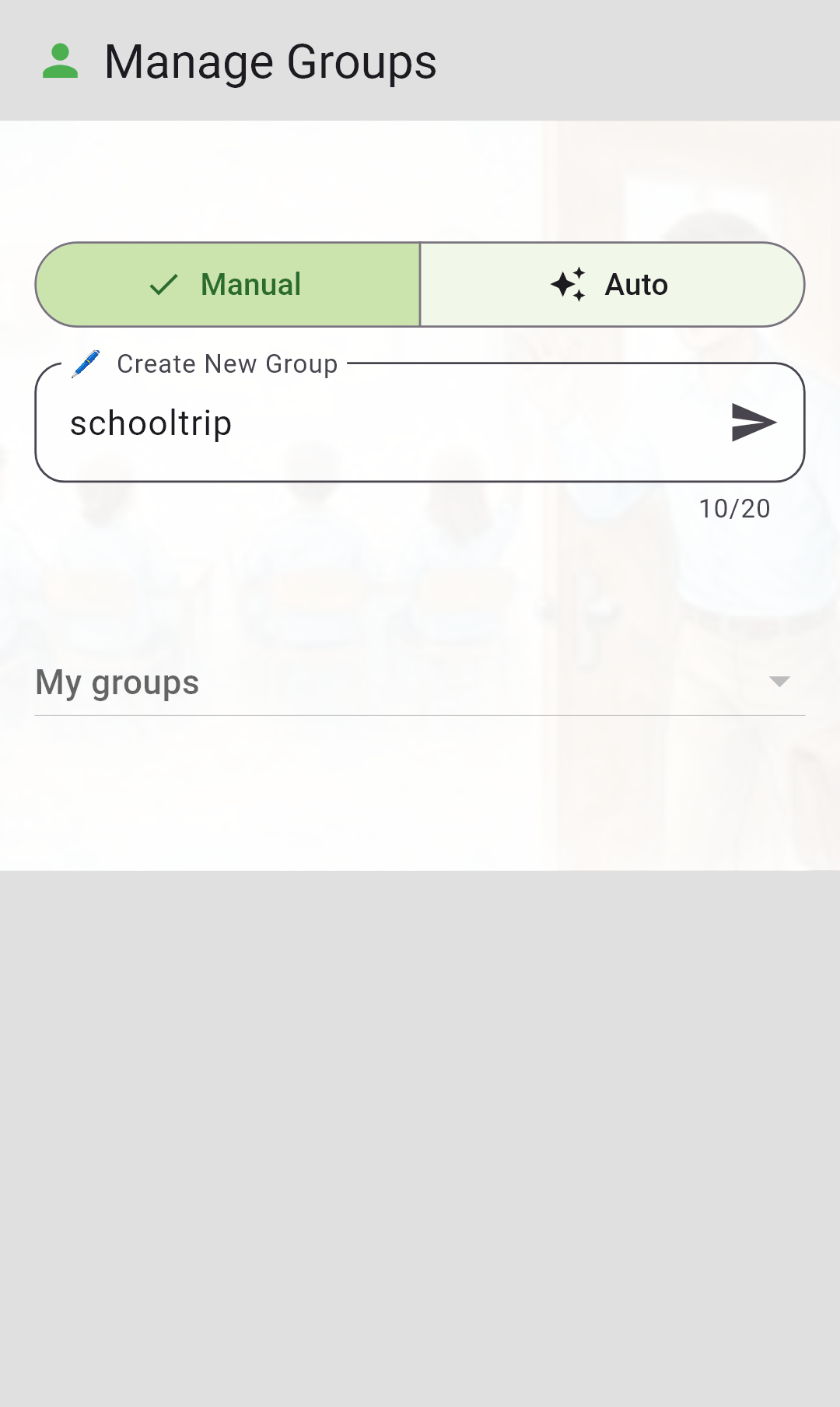
👑 Створити групу
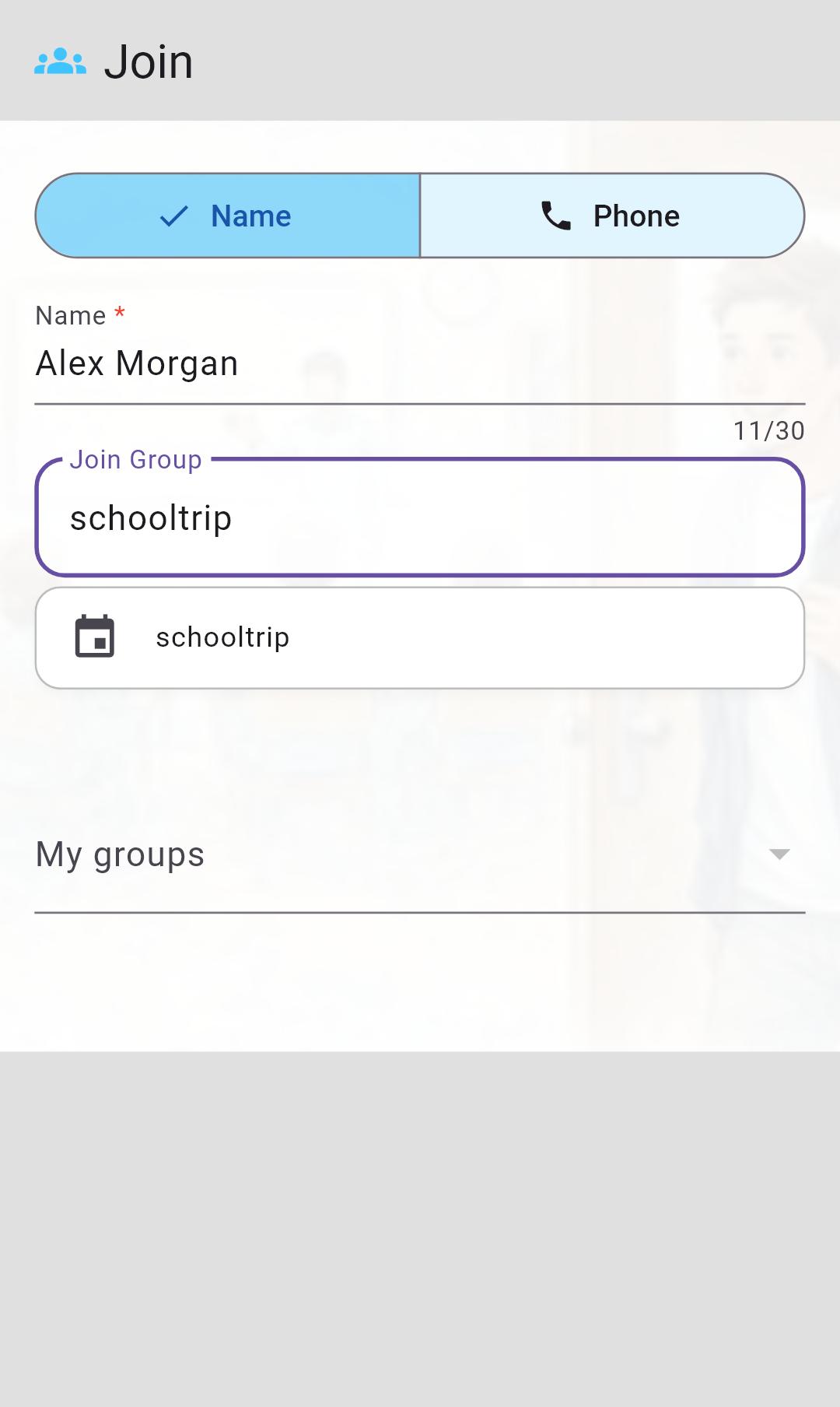
🙋 Приєднуйтесь до групи
2 Розпочати сеанс (ведучий)
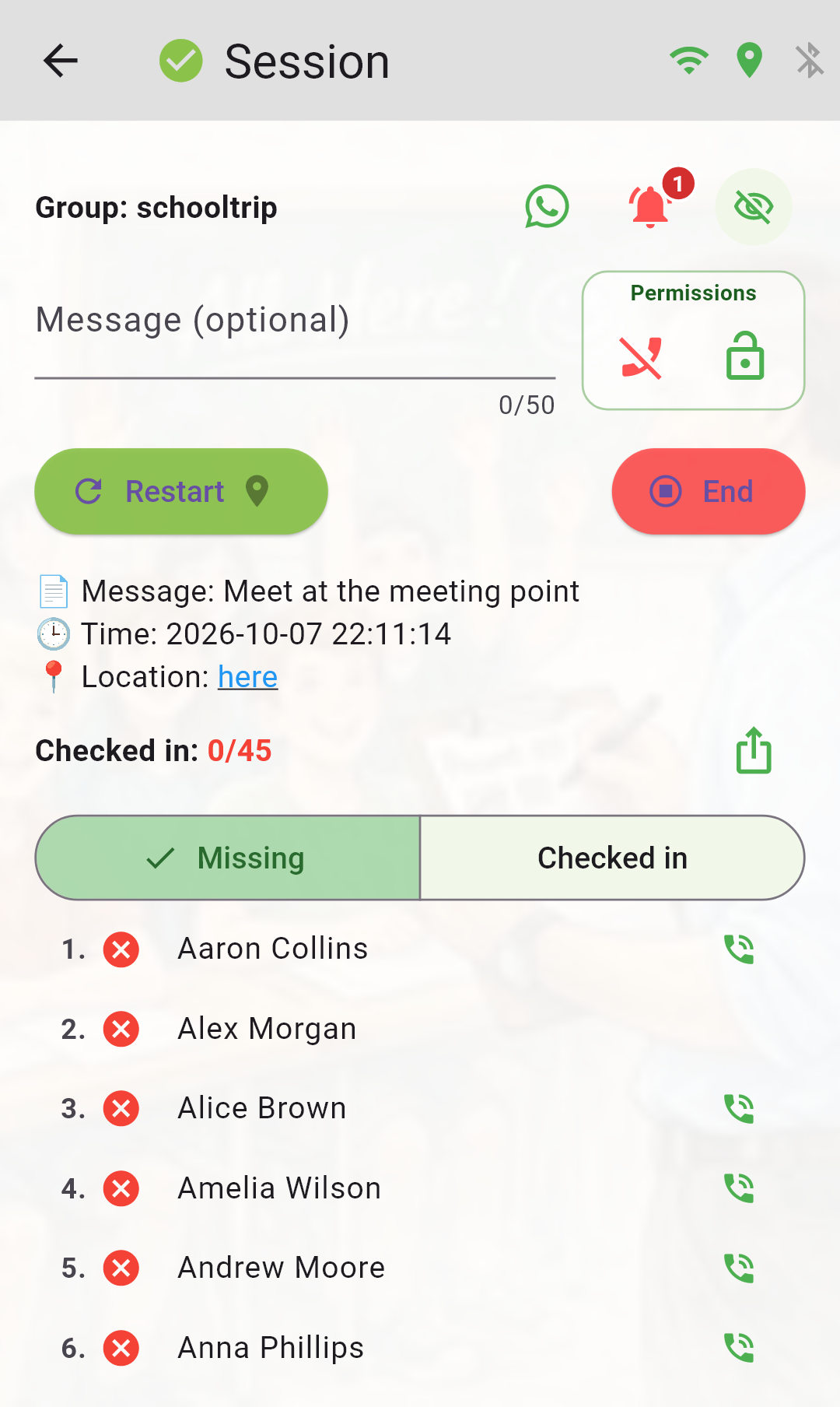
- Якщо ви хочете підрахувати групу, почніть (або перезапустіть) сеанс.
- Ви можете надіслати коротке повідомлення всім на початку сеансу.
- Місце зустрічі: на початку сеансу ведучий повідомляє своє поточне місцезнаходження як місце зустрічі. Учасники можуть бачити, де розпочався сеанс (і час початку), тому кожен знає, куди повернутися.
- Маленький значок розташування на кнопці вказує, чи доступний сигнал GPS на момент запуску/перезапуску.
Тоді ви можете сказати: «Телефони вийшли, зареєструйтесь зараз!»
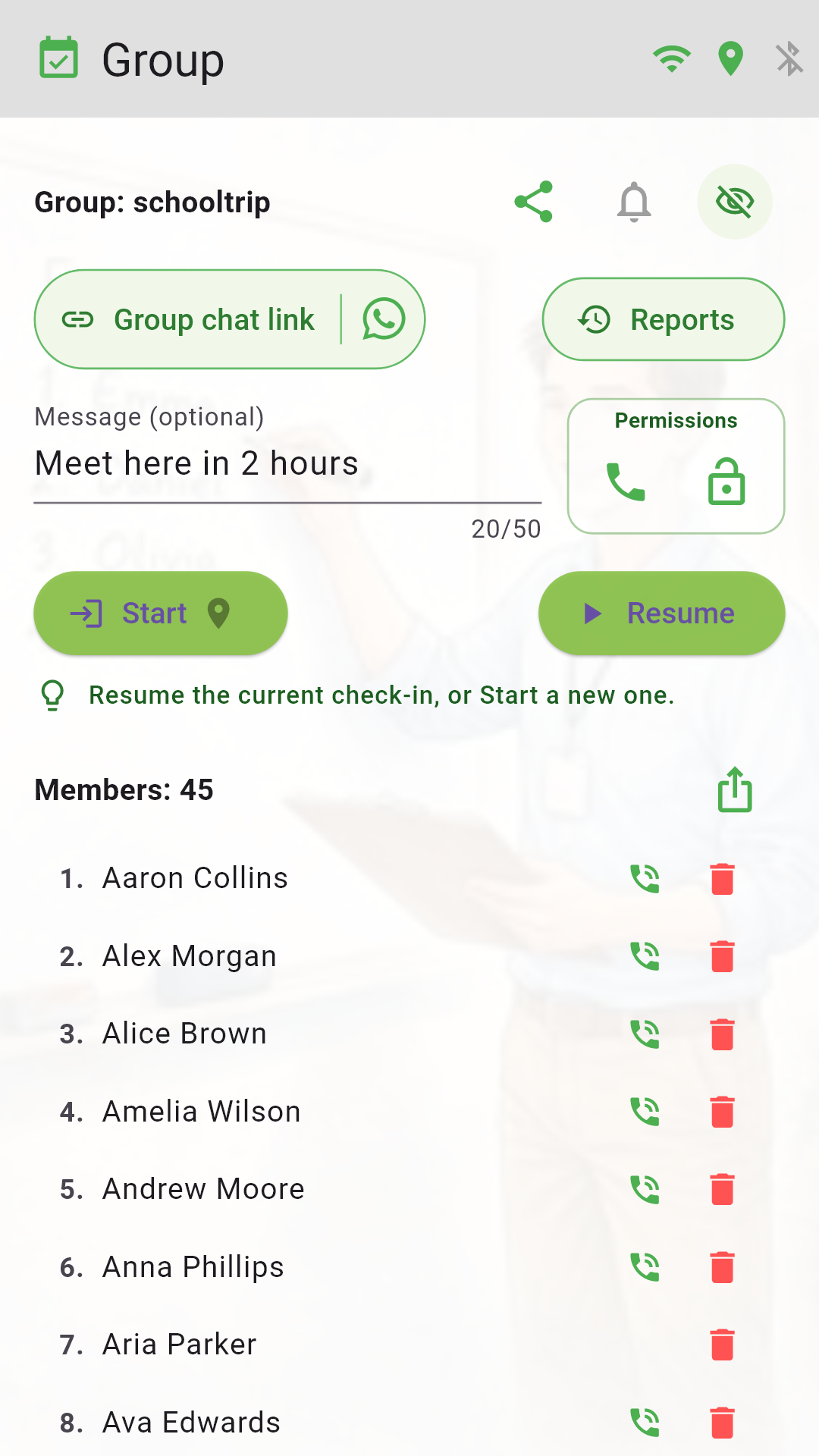
▶️ Розпочати сеанс
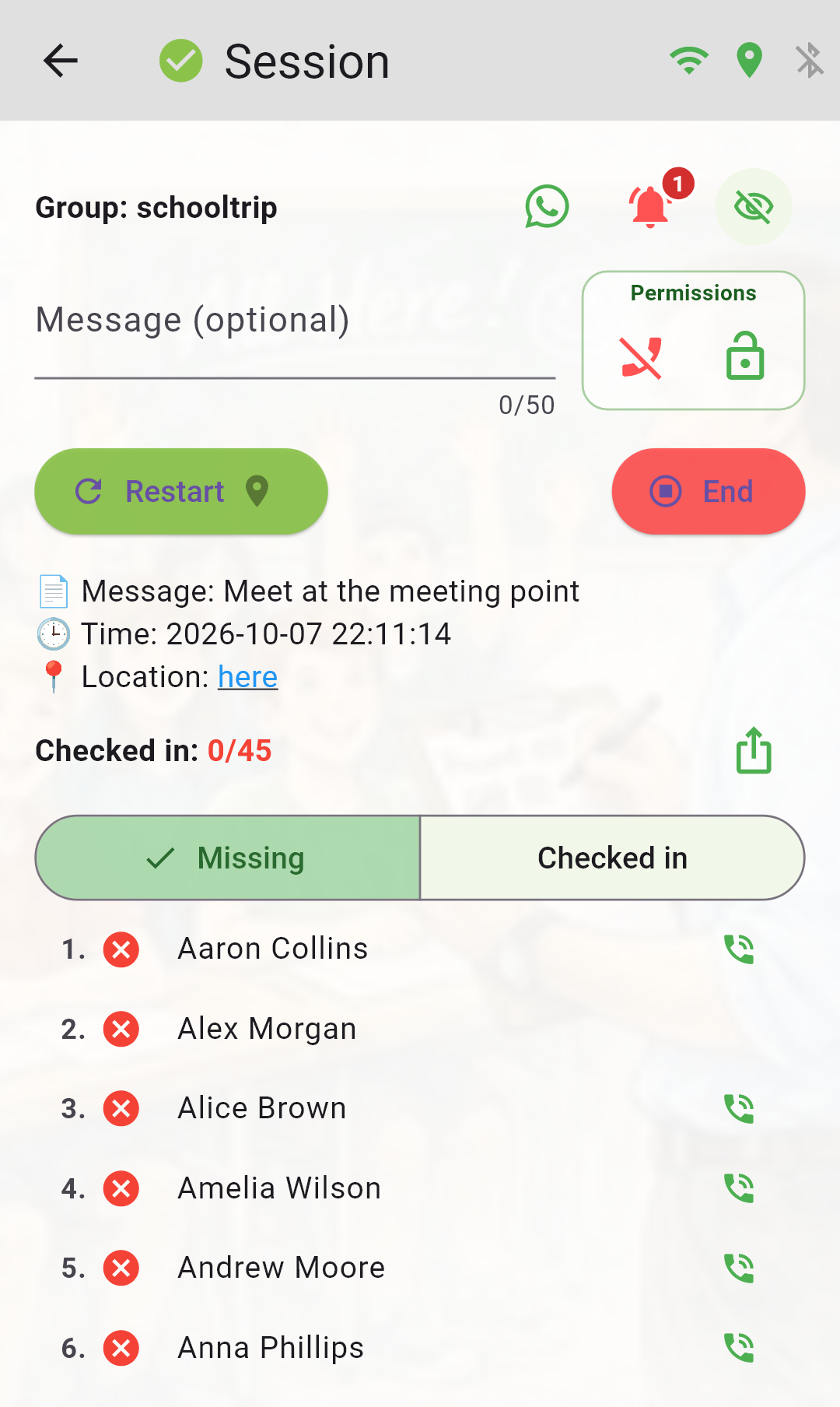
🔄 Перезапустіть сеанс
3 Реєстрація (учасники)
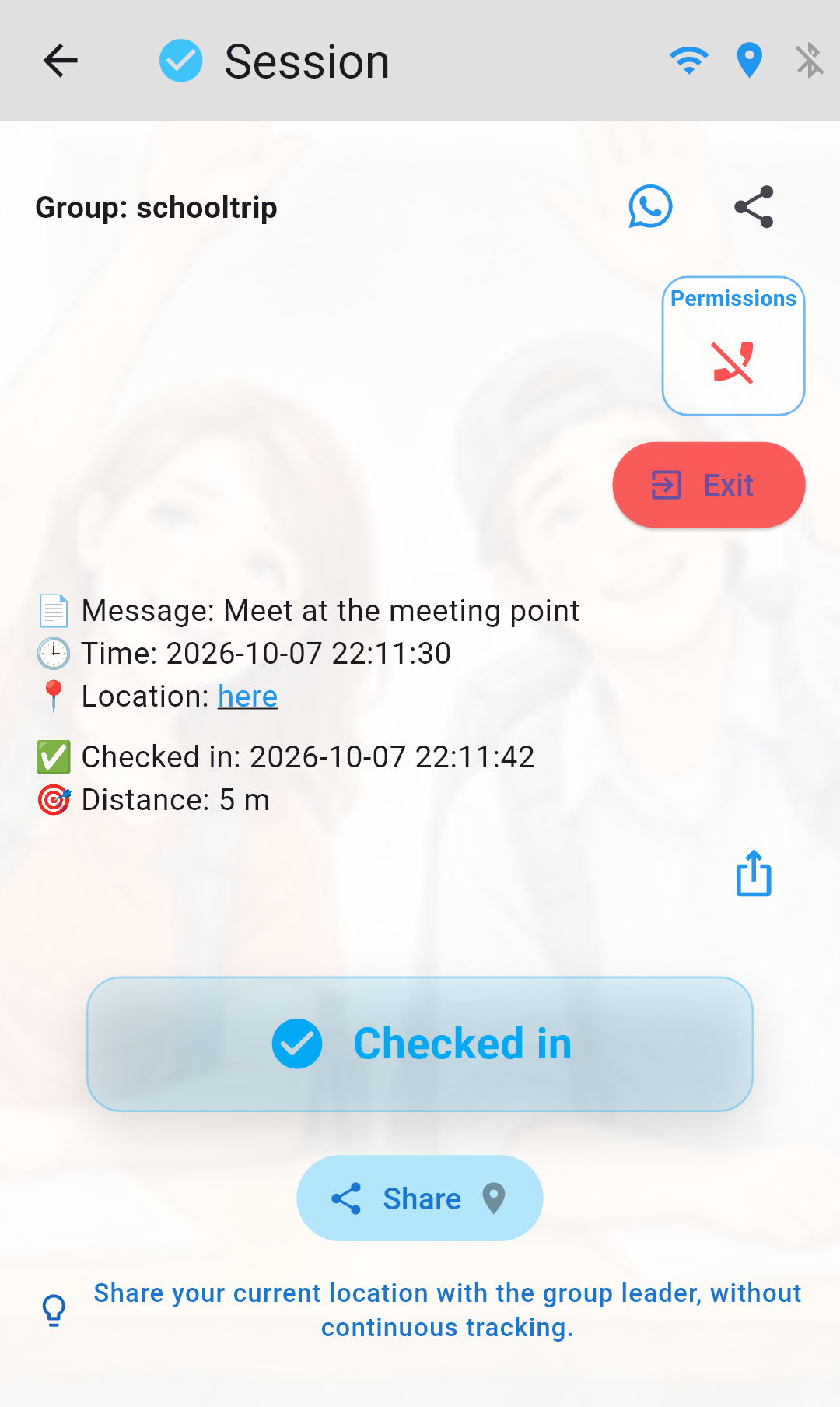
- Коли сеанс активний, учасники бачать велику кнопку реєстрації.
- Натисніть його один раз, щоб підтвердити свою присутність.
- Під час реєстрації поточне місцезнаходження учасника використовується для розрахунку відстані від місця зустрічі — лідер бачить відстань у метрах, а не точне місцезнаходження.
- Маленький значок розташування на кнопці реєстрації вказує, чи доступний сигнал GPS на момент реєстрації.
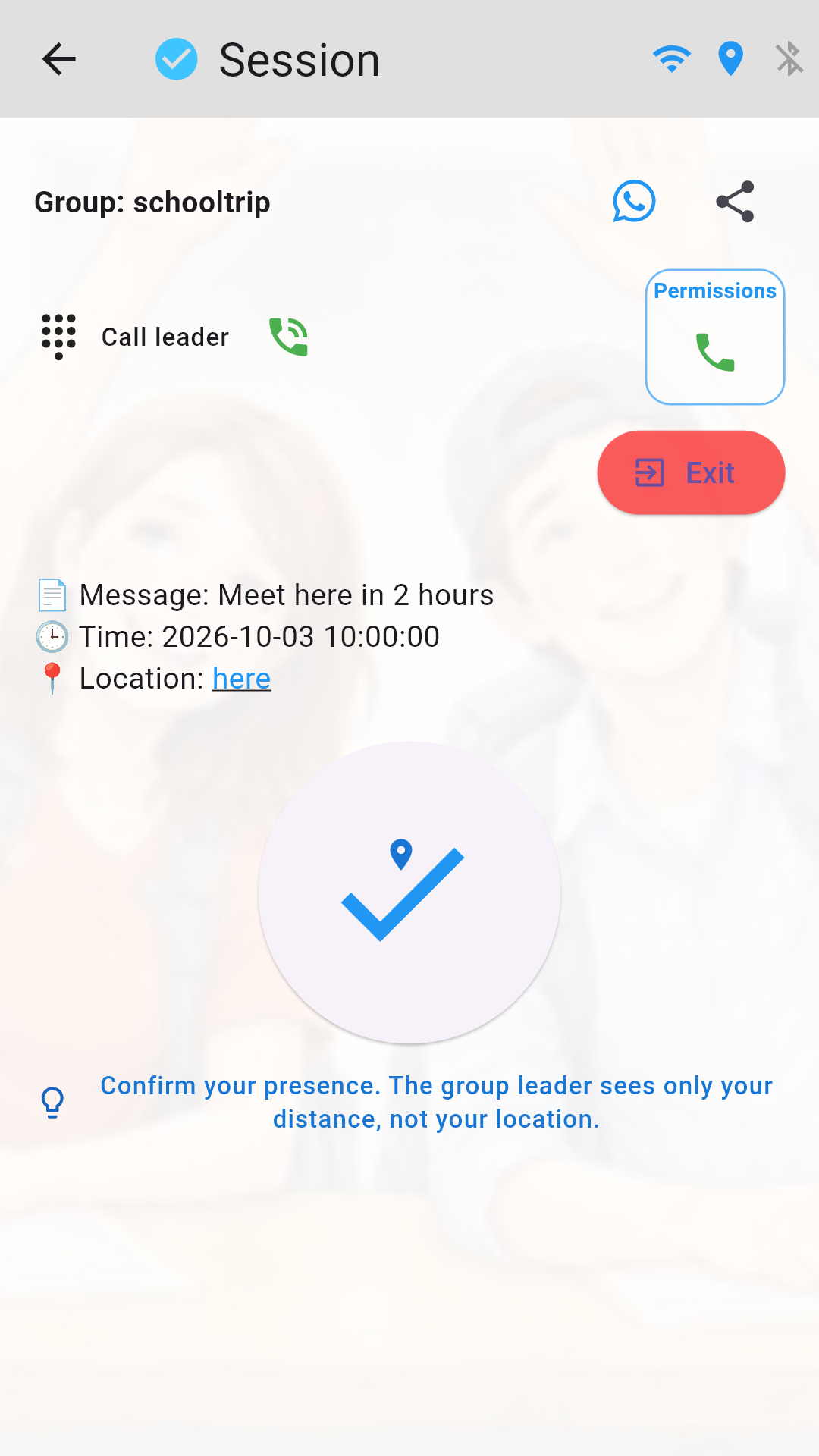
✅ Заїзд
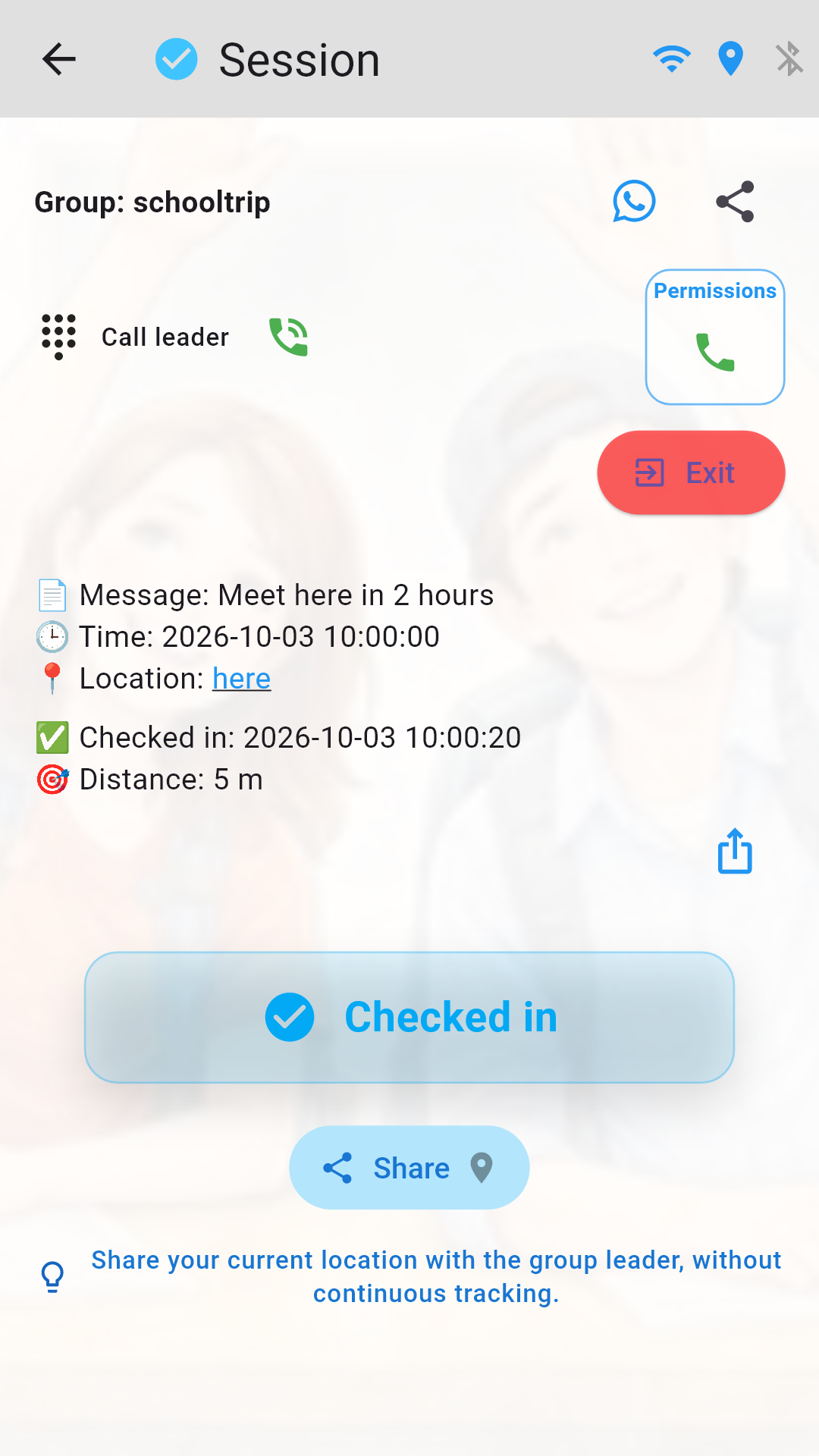
📋 Деталі реєстрації
4 Огляд відвідуваності та попередження про відстань (Лідер)
- Лідер бачить, хто зареєструвався, а кого ще немає.
- Для зареєстрованих учасників лідер бачить відстань (у метрах) від місця зустрічі.
- Якщо хтось знаходиться далеко, програма може показати попереджувальний індикатор (на основі порогу відстані).
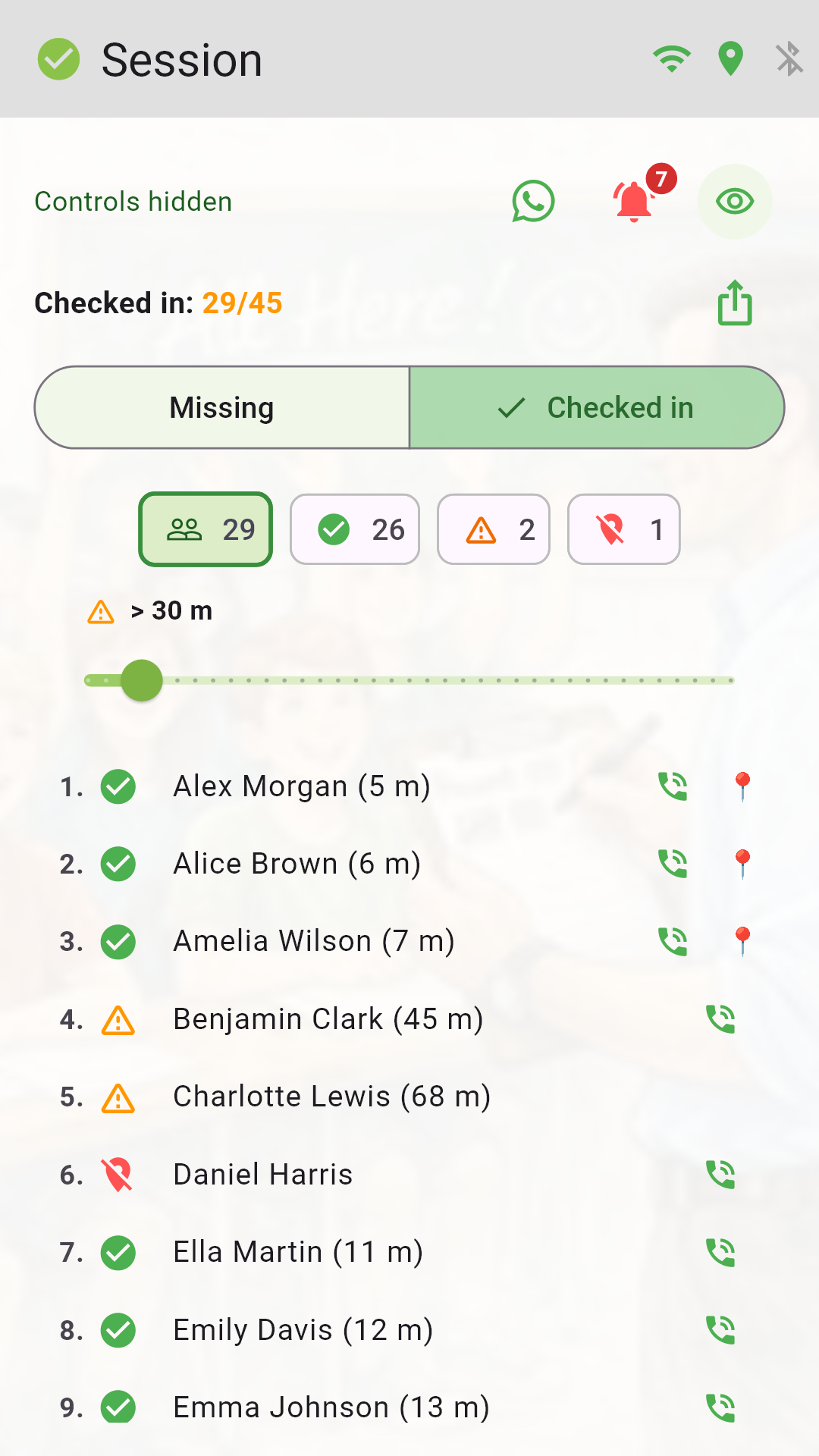
📊 Подробиці сесії
5 Додаткові засоби безпеки
📍 Поділіться поточним місцезнаходженням (Учасник → Лідер)
- Якщо ви заблукали, ви можете поділитися своїм поточним місцем розташування з лідером.
- Тільки в цьому випадку лідер бачить посилання Google Maps на вашу точну позицію.
- Маленький значок розташування вказує на те, чи доступний сигнал GPS на момент надсилання.
- Це не безперервне фонове відстеження — це дія, ініційована користувачем.
📞 Безпечний спільний доступ до телефону (Лідер ↔ Учасник)
- Учасники за бажанням можуть поділитися своїм номером телефону з лідером (всередині групи).
- Лідери за бажанням можуть поділитися своїм номером телефону з членами (всередині групи).
- Учасники не бачать дані інших учасників (без імен, номерів телефонів або місцеположення).
6 Експорт і обмін звітами (керівник і учасники)
- Лідер: надайте список учасників (реєстр) і звіт про реєстрацію у вигляді тексту або PDF.
- Учасник: після реєстрації ви також можете поділитися власним звітом про реєстрацію як підтвердження відвідування.
- У налаштуваннях експорту ви можете вибрати, чи міститиме звіт номери телефонів і інформацію про відстань.
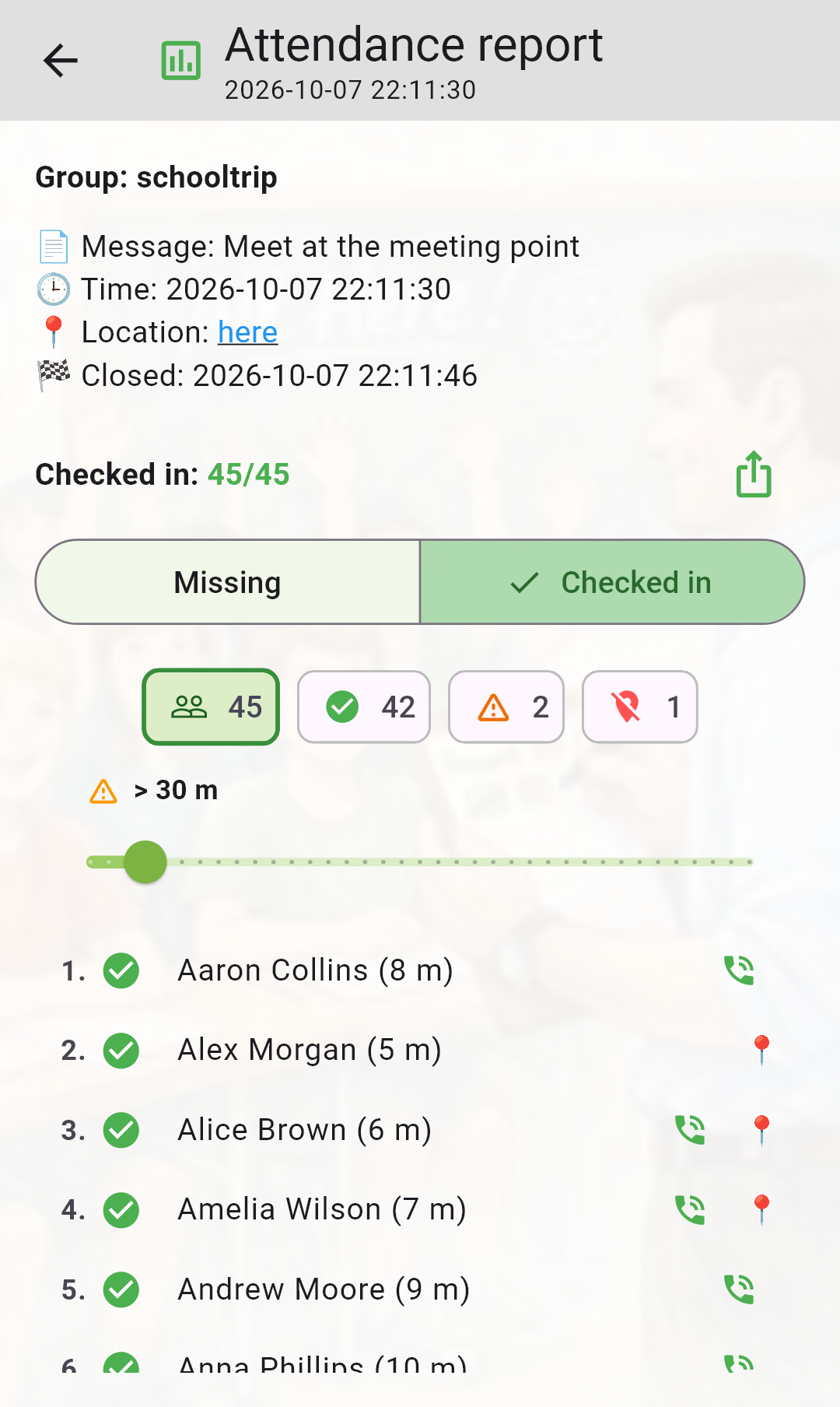
📤 Експорт сесії
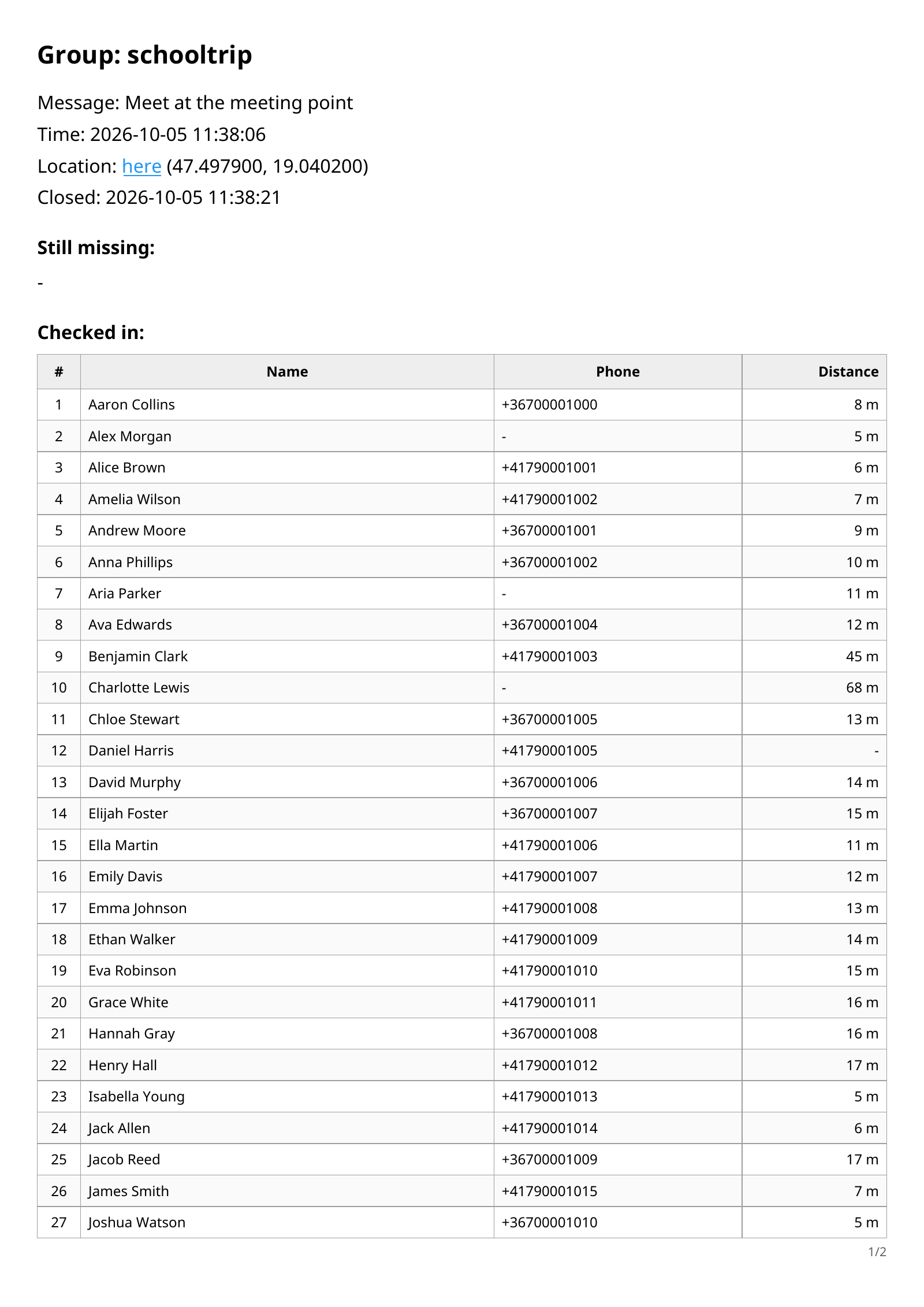
📄 Експорт PDF
7 Офлайн-реєстрація через Bluetooth
- Лідер повинен залишатися онлайн. Для створення або першого приєднання до групи також потрібен Інтернет.
- Офлайн-реєстрація працює на Android та iOS із загалом до 100 учасників; великі групи працюють лише онлайн.
- Залишайтеся біля лідера. На обох телефонах увімкніть Bluetooth, надайте дозволи та залиште HereALL відкритим на екрані групи.
- Зачекайте підтвердження після реєстрації. Якщо це не вдається, підійдіть ближче та повторіть спробу.
- Поза межами діапазону, останній відомий стан і місце зустрічі залишаються видимими, але реєстрацію вимкнено. Деталі можуть бути застарілими.
- Коли Інтернет відновлюється, HereALL автоматично перемикається в режим онлайн.
8 Посилання на груповий чат
- Лідер: натисніть посилання на груповий чат, вставте та збережіть посилання. Ви можете змінити або видалити його пізніше.
- Посилання WhatsApp, Messenger, Facebook, Telegram, Discord, Viber і Signal отримують значок програми; інші посилання отримують значок загального чату.
- Торкніться піктограми, щоб відкрити посилання в програмі чату або браузері.
- Чати використовують зовнішню програму та потребують Інтернету. Піктограма прихована для офлайн-учасників.
FAQ
Чи бачать учасники один одного?
Ні. Учасники не бачать імена, номери телефонів або місцезнаходження інших учасників.
Чи бачить керівник моє точне місцезнаходження під час реєстрації?
Ні. Під час реєстрації лідер бачить лише вашу відстань (метри) від місця зустрічі. Лідер бачить ваше точне місцезнаходження, лише якщо ви явно поділитеся ним після реєстрації.
Місцезнаходження відстежується у фоновому режимі?
Ні. Використання геоданих базується на дозволі та ініціюється діями початку сеансу/реєстрації/явного обміну геоданими.