HereALL pomaže vam u brzim provjerama prisutnosti tijekom izleta, događaja ili predavanja — bez ručnog brojanja.
Aplikacija koristi dvije uloge: Voditelj (organizator) i Član (sudionik).
⚡ Brzi početak (solo demo u 60 sekundi)
Pokušavate sami s HereALL? Upotrijebite ovaj brzi solo demo da vidite kako funkcionira:
- Voditelj: stvorite grupu.
- Voditelj: započnite sesiju (dodirnite Start).
- Promjena uloge: vratite se na zaslon za odabir uloge pritiskom na tipku za povratak 3 puta.
- Član: odaberite Član, unesite svoje ime i pridružite se koristeći isti naziv grupe koji ste stvorili.
- Član: dodirnite veliki gumb za prijavu ✅.
- Vratite se natrag: vratite se na zaslon voditelja — automatski će otvoriti sesiju. Sada ćete vidjeti svoju prijavu i informacije o udaljenosti.
Savjet: Najbrži način da shvatite aplikaciju je da jednom isprobate ovaj "solo demo" - tada će biti očito kako radi sa stvarnom grupom.
1 Stvorite ili se pridružite grupi
👑 Ako ste Lider
- Napravite grupu na dva načina:
- Ručno — upisujete naziv grupe (mora biti jedinstven i ne već korišten).
- Generirano — sustav za vas generira jedinstveni naziv grupe.
- Važno: članovi se moraju pridružiti koristeći isto ime grupe. Recite im ime ili upotrijebite gumb za dijeljenje pored naziva grupe da biste ga poslali grupi.
🙋 Ako ste član
- Pridružite se grupi tako da unesete naziv grupe i svoje ime za prikaz.
- Savjet: obično to morate učiniti samo jednom — aplikacija može zapamtiti vašu posljednju grupu.
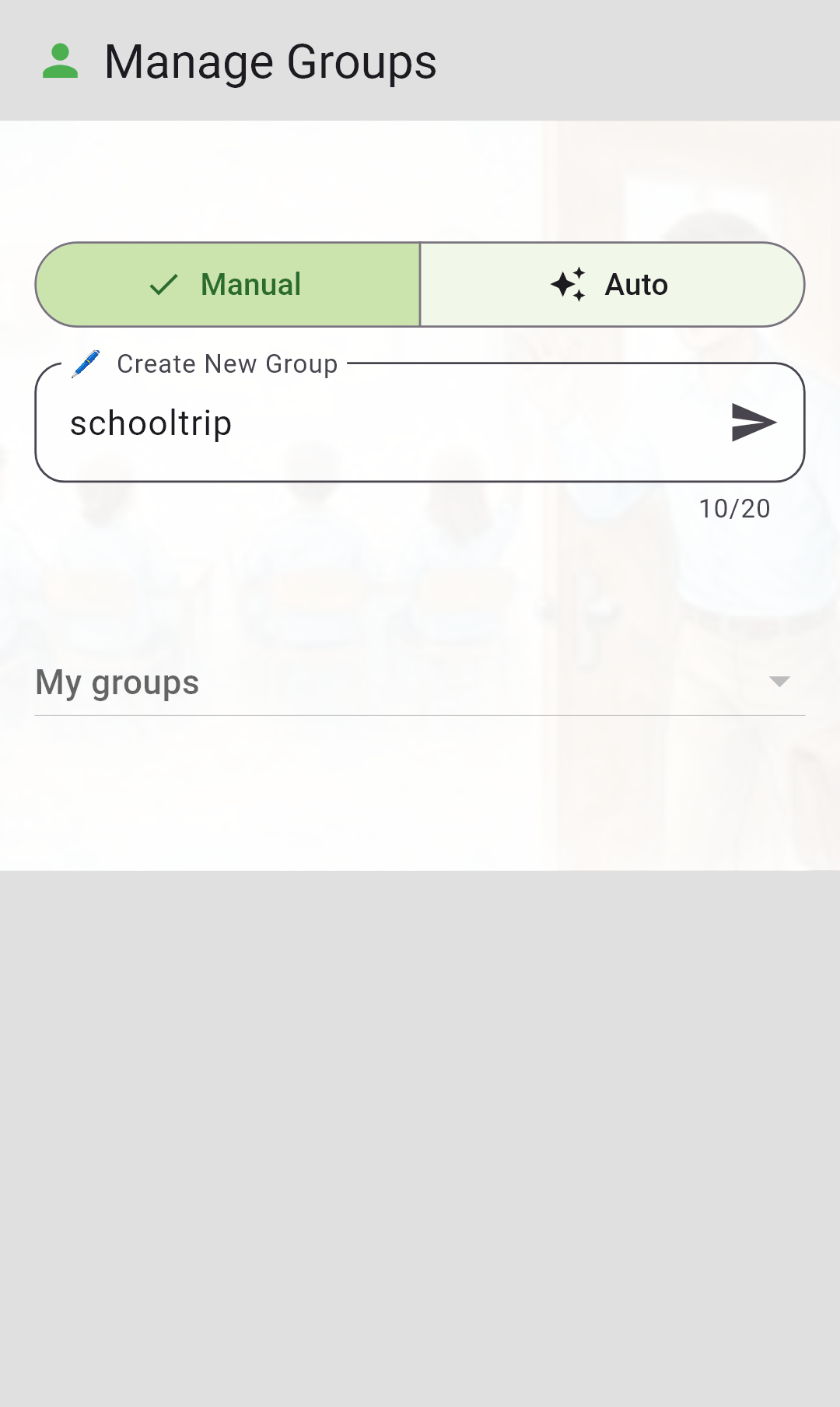
👑 Napravite grupu
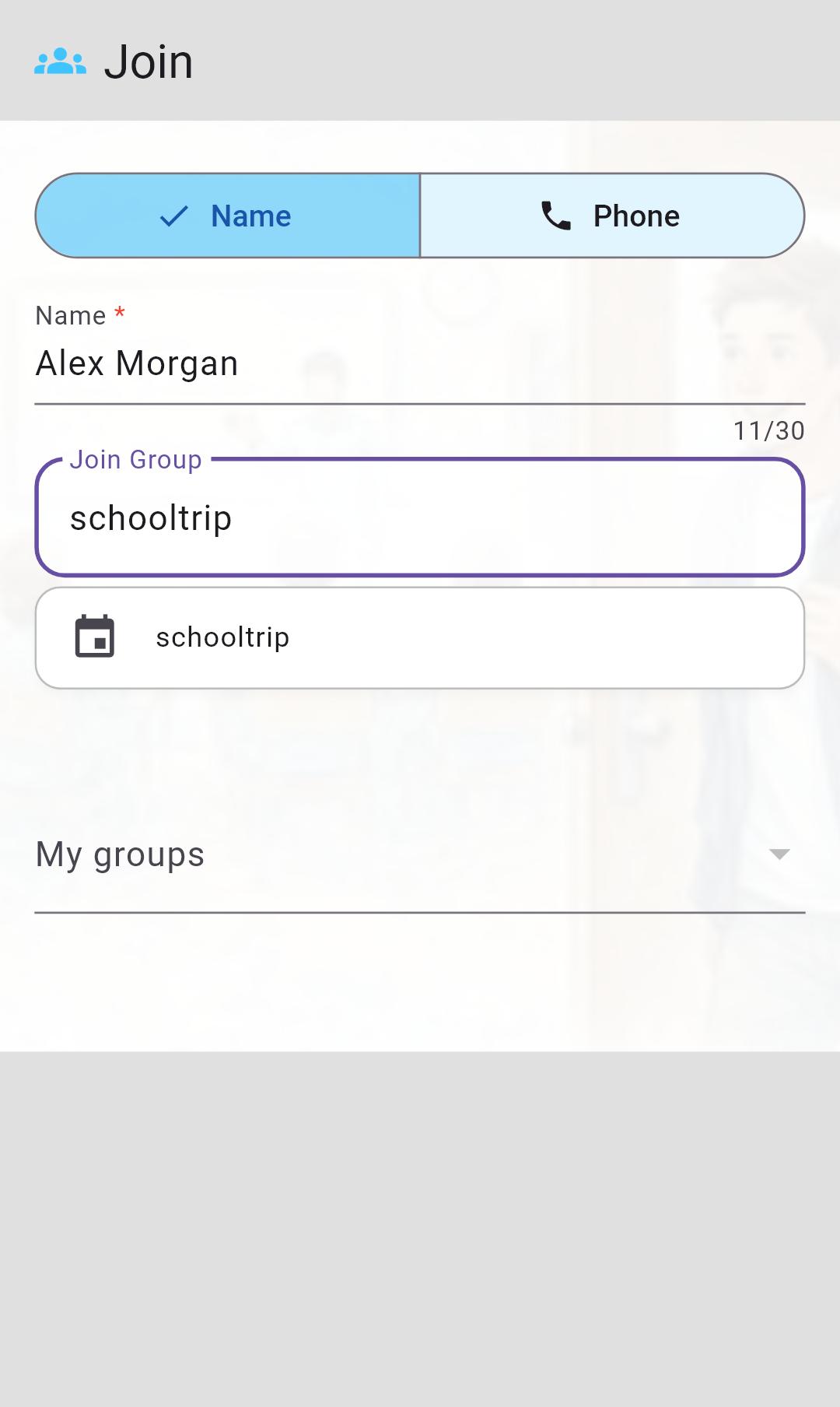
🙋 Pridružite se grupi
2 Pokrenite sesiju (voditelj)
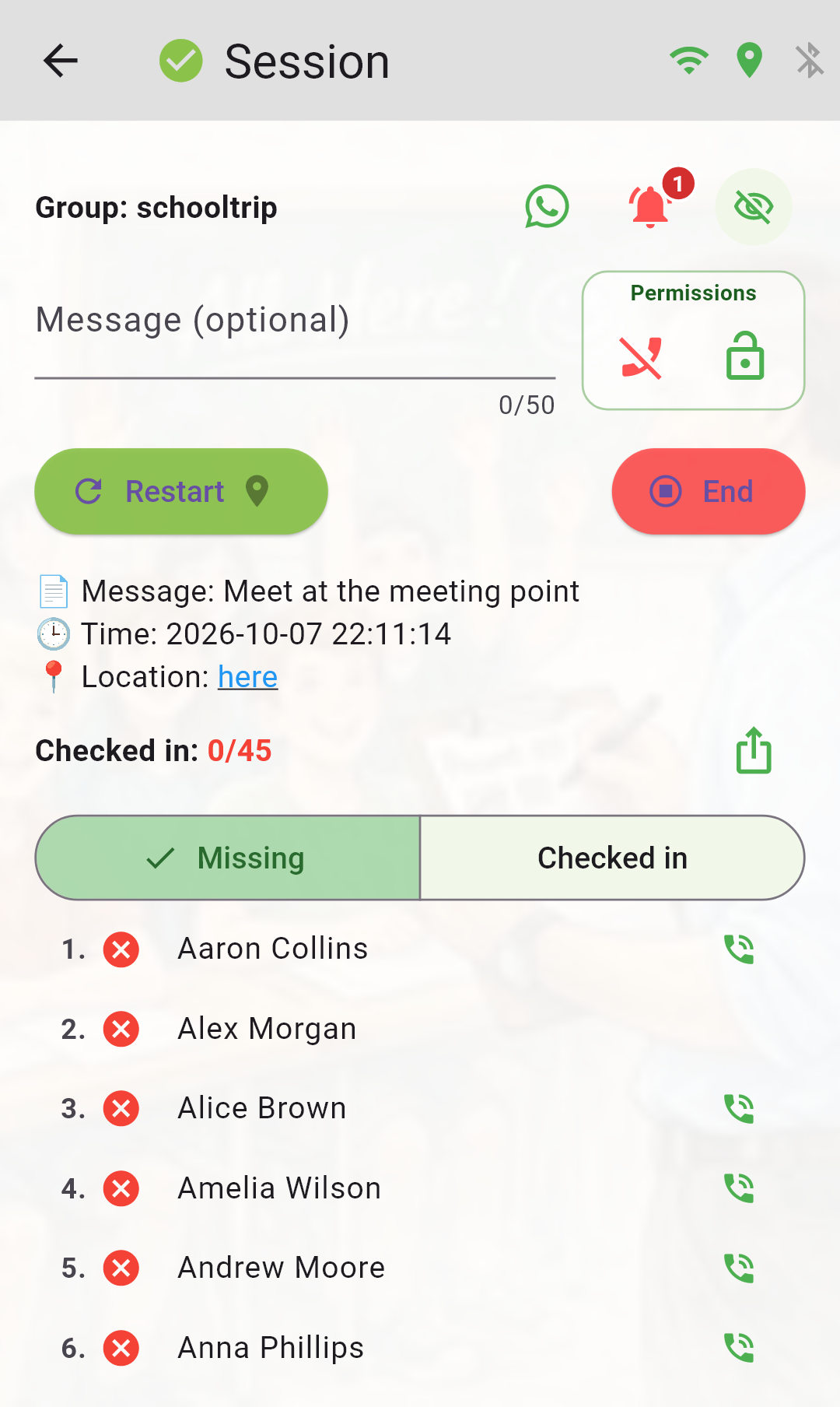
- Kada želite prebrojati grupu, pokrenite (ili ponovno pokrenite) sesiju.
- Po želji možete poslati kratku poruku svima na početku sesije.
- Mjesto sastanka: na početku sesije voditelj dijeli svoju trenutnu lokaciju kao mjesto sastanka. Članovi mogu vidjeti gdje je sesija započela (i vrijeme početka), tako da svatko zna gdje se vratiti.
- Mala ikona lokacije na gumbu označava je li GPS signal dostupan u trenutku pokretanja/ponovnog pokretanja.
Zatim možete reći: "Više telefona, prijavite se odmah!"
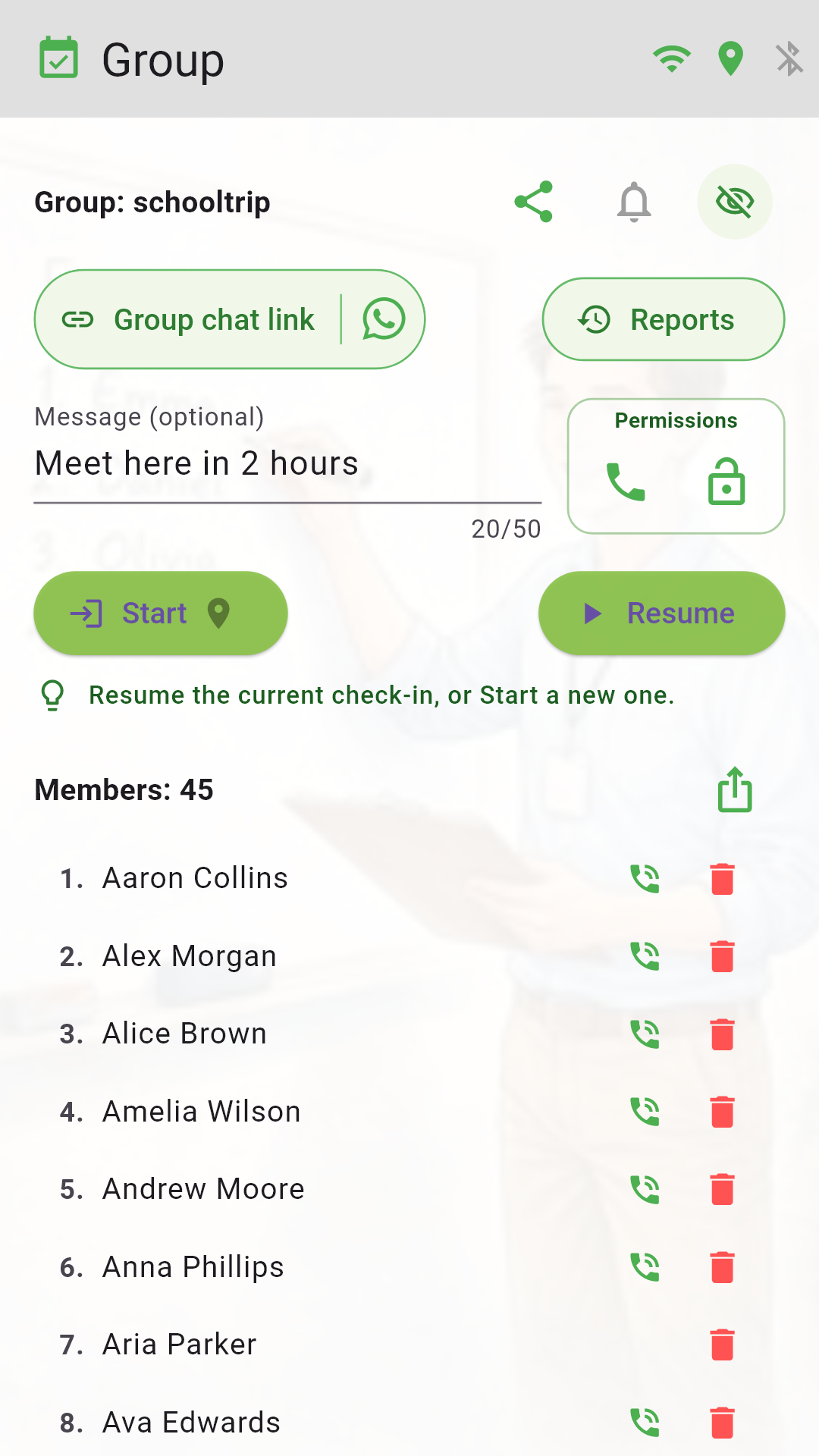
▶️ Započni sesiju
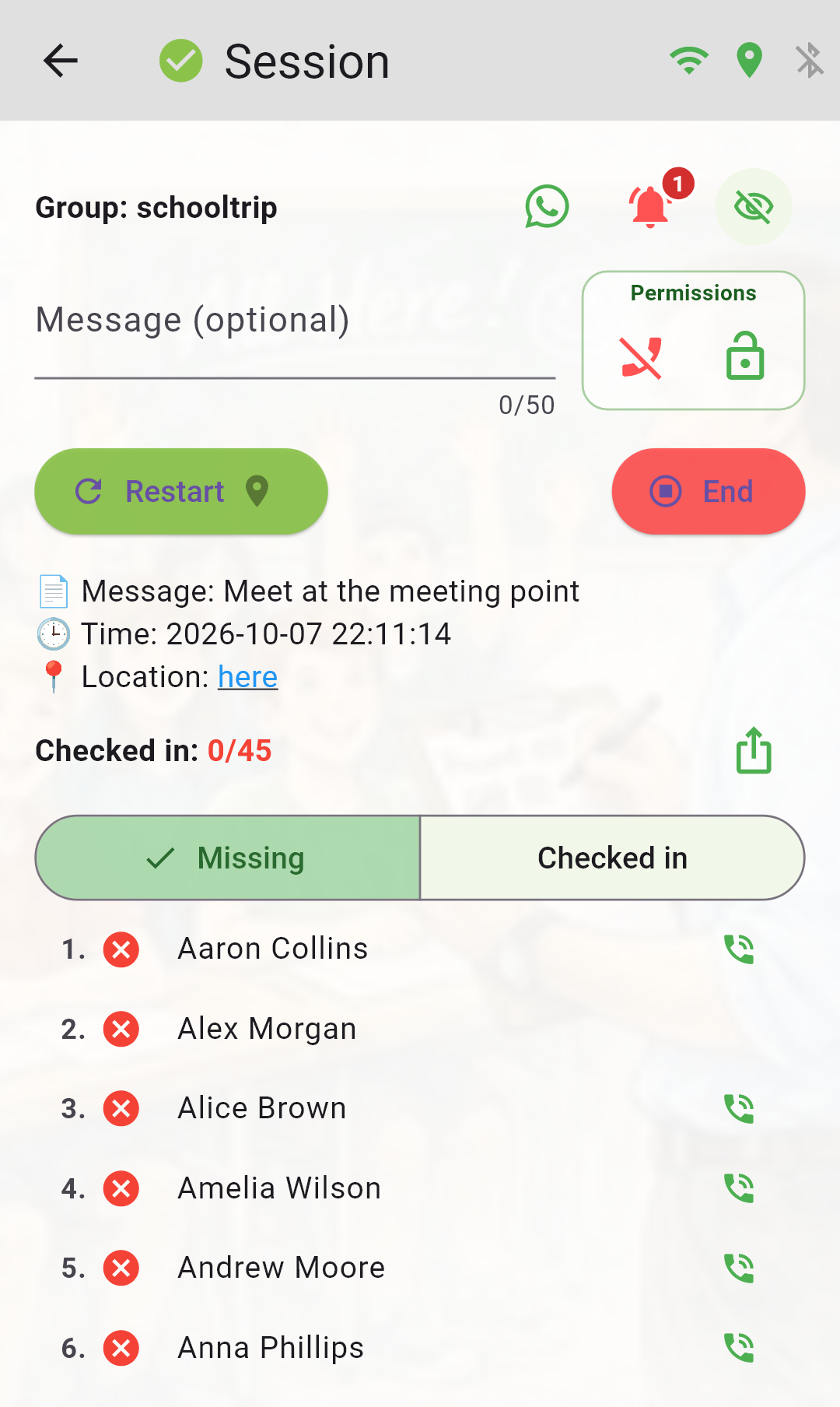
🔄 Ponovno pokrenite sesiju
3 Prijava (članovi)
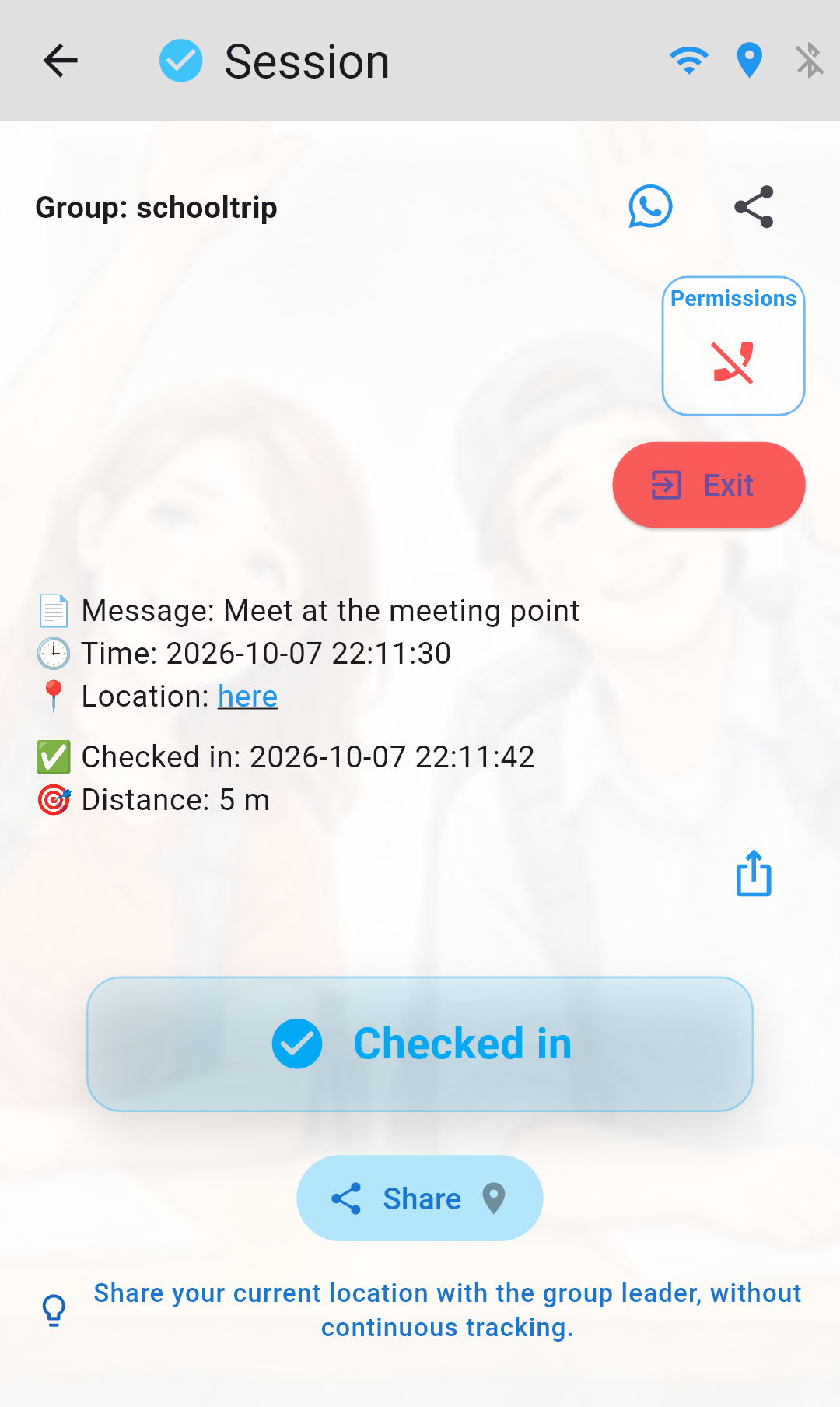
- Kada je sesija aktivna, članovi vide veliki gumb za prijavu.
- Dodirnite ga jednom kako biste potvrdili da ste prisutni.
- Prilikom prijave, trenutna lokacija člana koristi se za izračun udaljenosti od mjesta sastanka — voditelj vidi udaljenost u metrima, a ne točnu lokaciju.
- Mala ikona lokacije na gumbu za prijavu označava je li signal GPS dostupan u trenutku prijave.
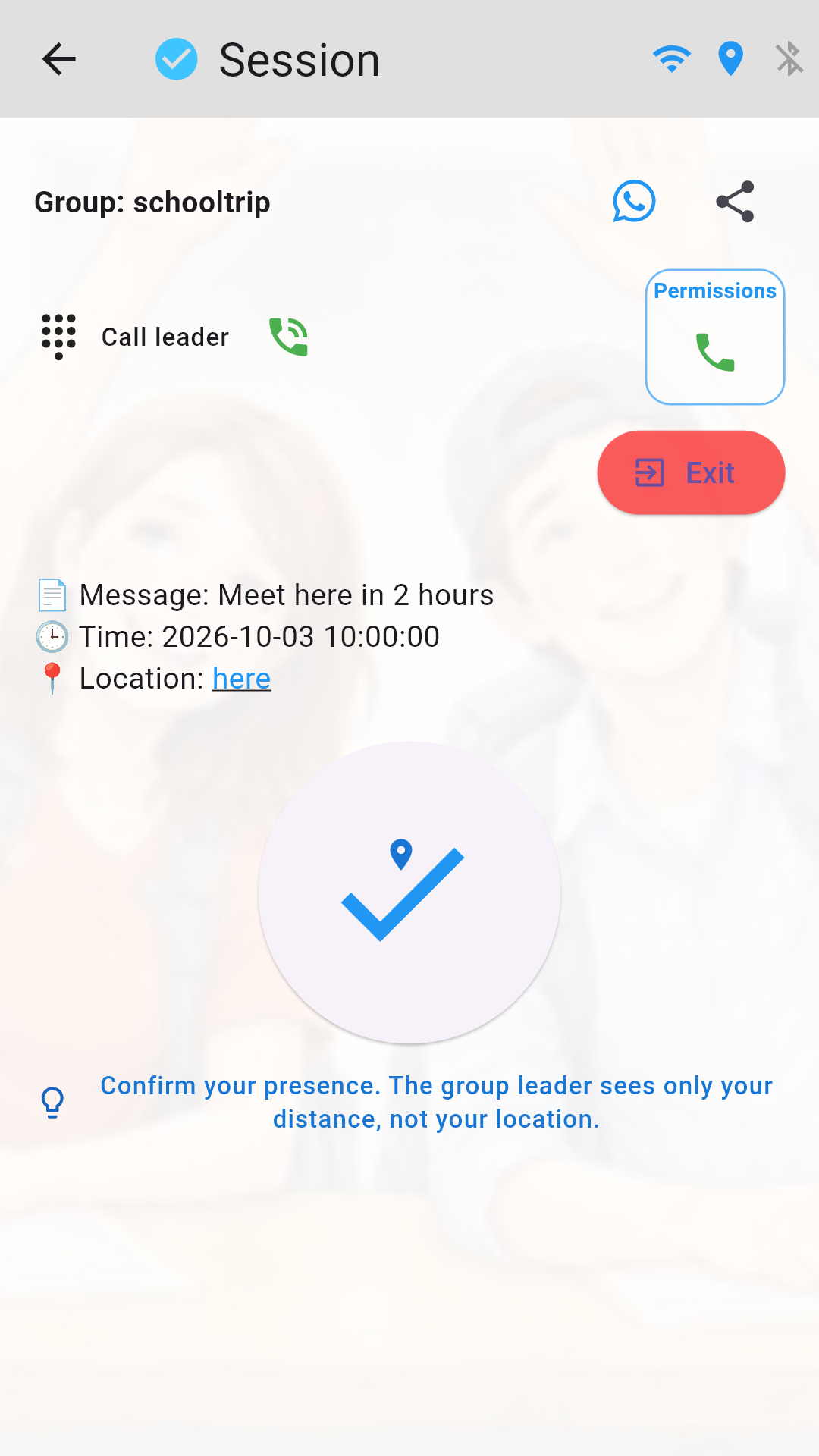
✅ Prijavite se
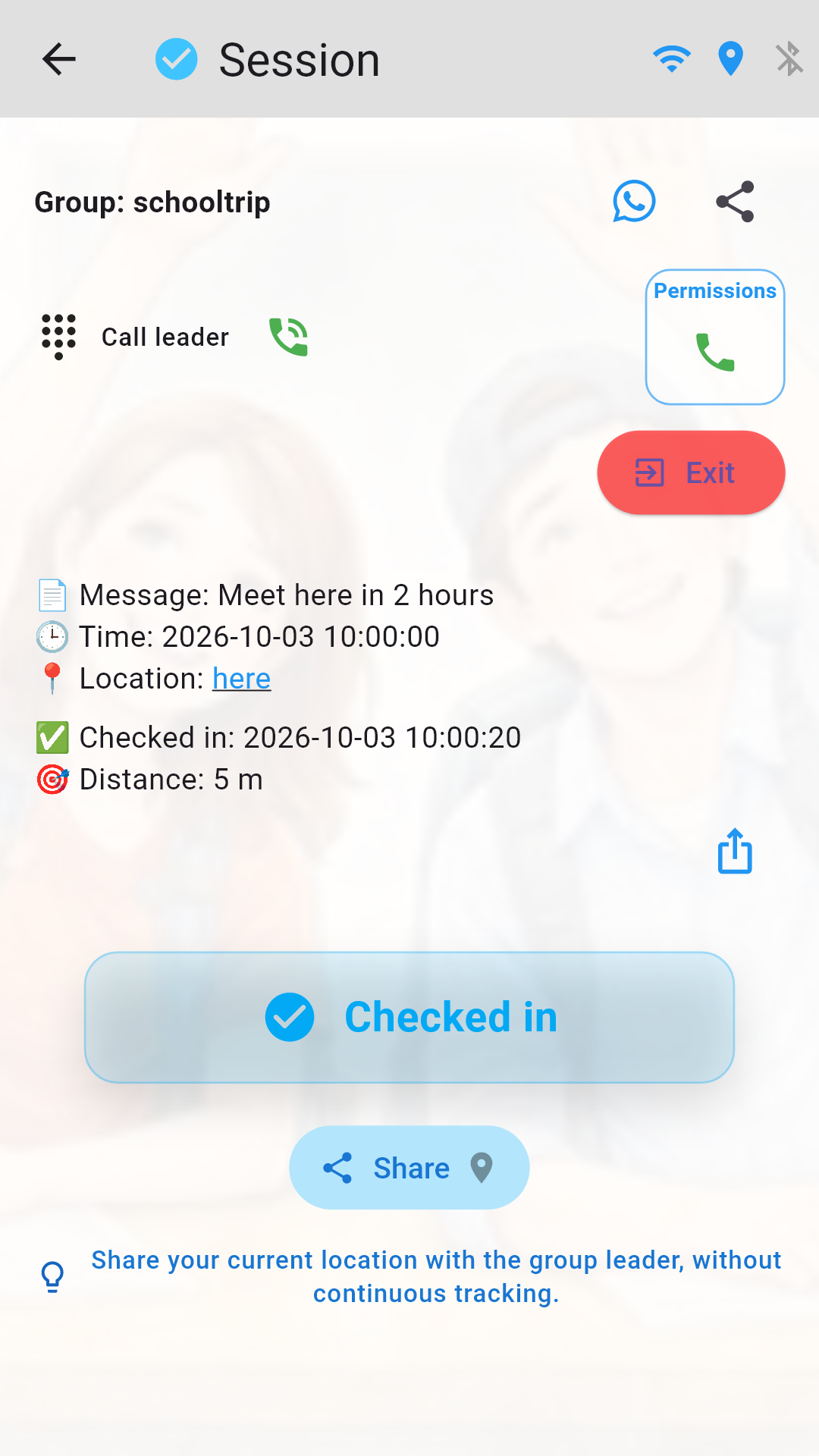
📋 Detalji prijave
4 Pregled prisutnosti i upozorenje na udaljenost (Voditelj)
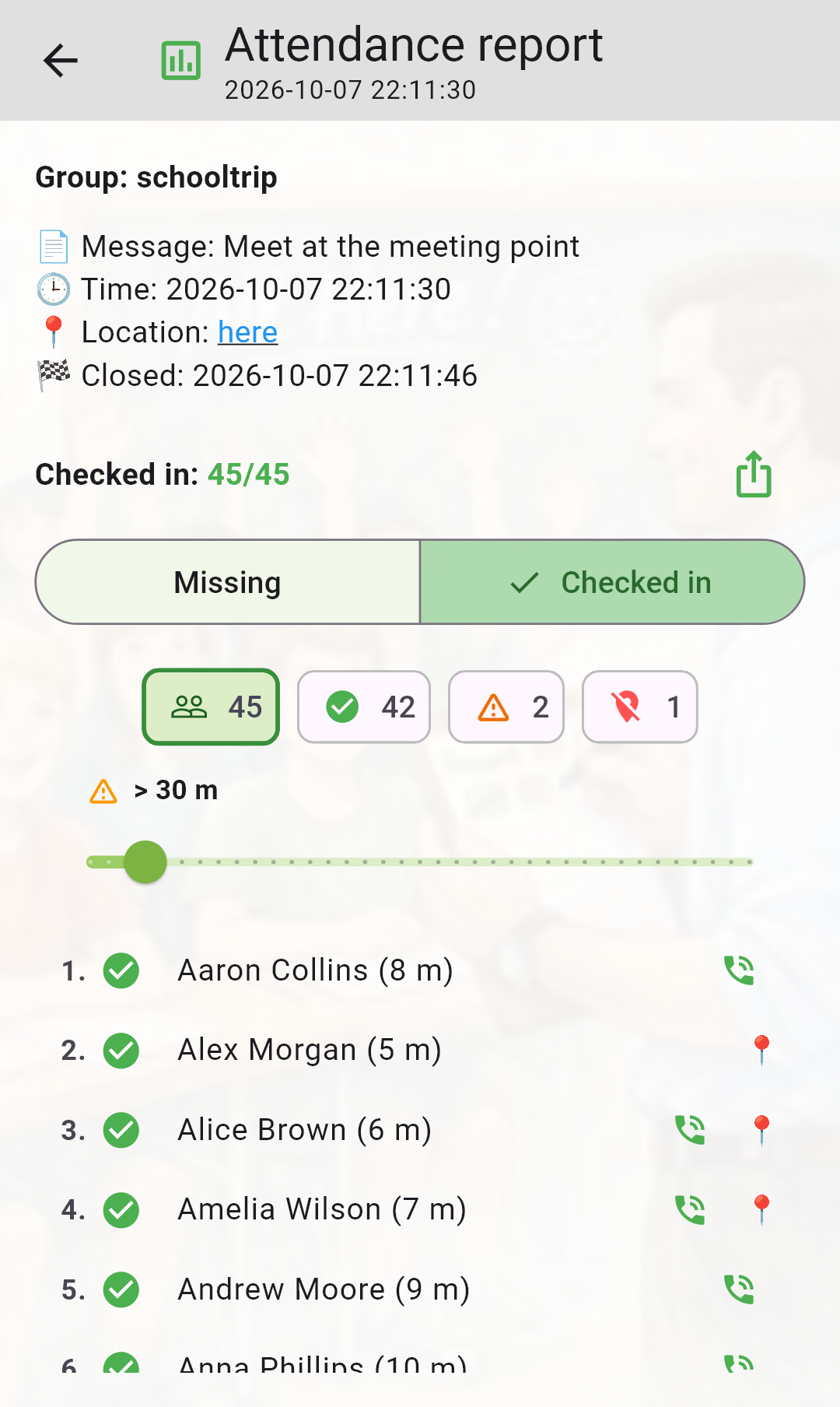
- Voditelj vidi tko se prijavio, a koga još nema.
- Za prijavljene članove voditelj vidi udaljenost (metri) od mjesta sastanka.
- Ako je netko daleko, aplikacija može prikazati indikator upozorenja (na temelju praga udaljenosti).
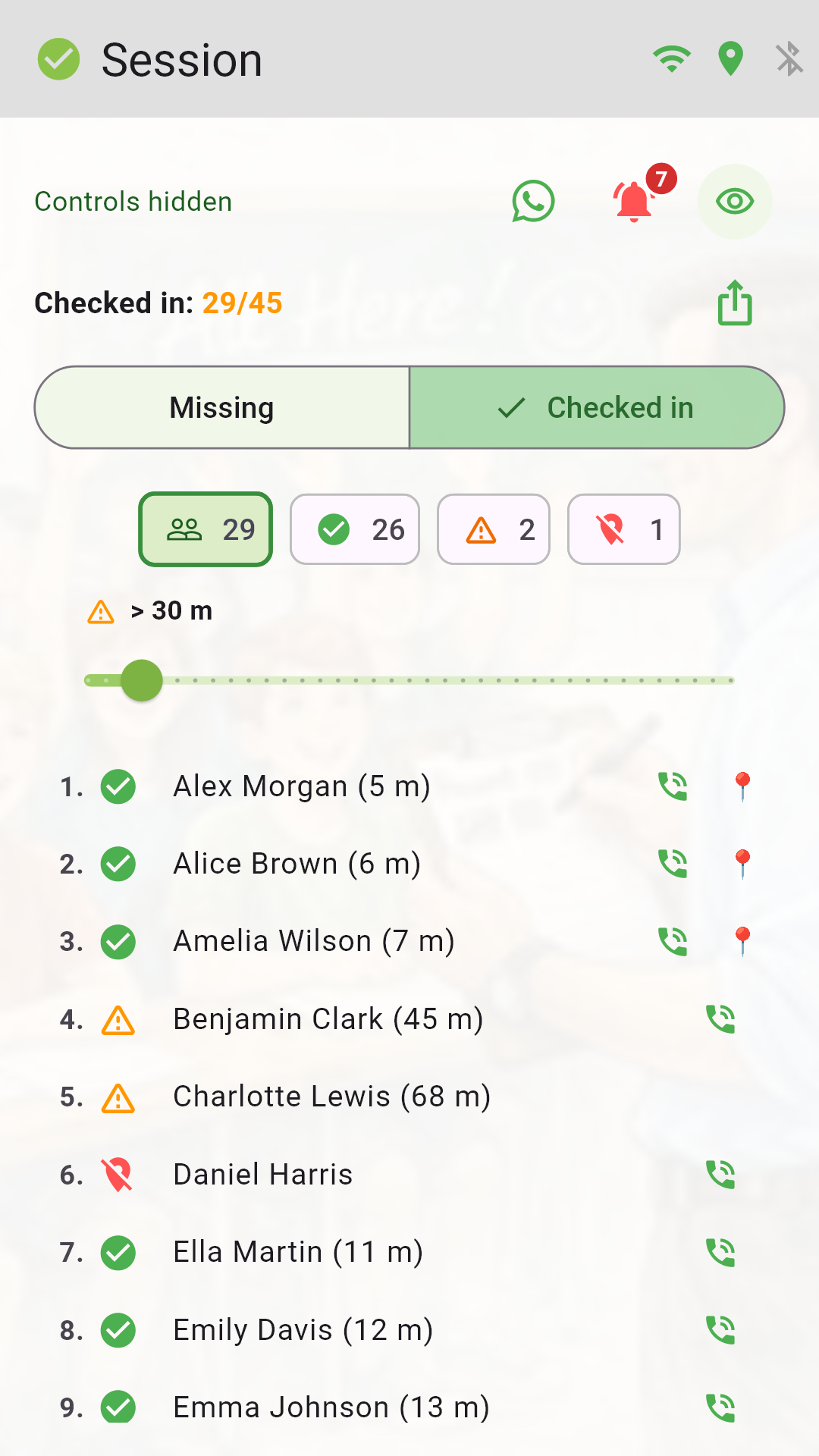
📊 Detalji sesije
5 Dodatni sigurnosni alati
📍 Podijelite trenutnu lokaciju (Član → Voditelj)
- Ako ste se izgubili, po želji možete podijeliti svoju trenutnu lokaciju s vođom.
- Samo u ovom slučaju vođa vidi Google Maps poveznicu na vašu točnu poziciju.
- Mala ikona lokacije označava je li signal GPS dostupan u trenutku dijeljenja.
- Ovo nije kontinuirano pozadinsko praćenje — to je radnja koju pokreće korisnik.
📞 Sigurno dijeljenje telefona (Voditelj ↔ Član)
- Članovi po želji mogu podijeliti svoj broj telefona s voditeljem (unutar grupe).
- Voditelji po želji mogu podijeliti svoj broj telefona s članovima (unutar grupe).
- Članovi ne vide podatke drugih članova (bez imena, telefonskih brojeva ili lokacija).
6 Izvoz i dijeljenje izvješća (voditelj i članovi)
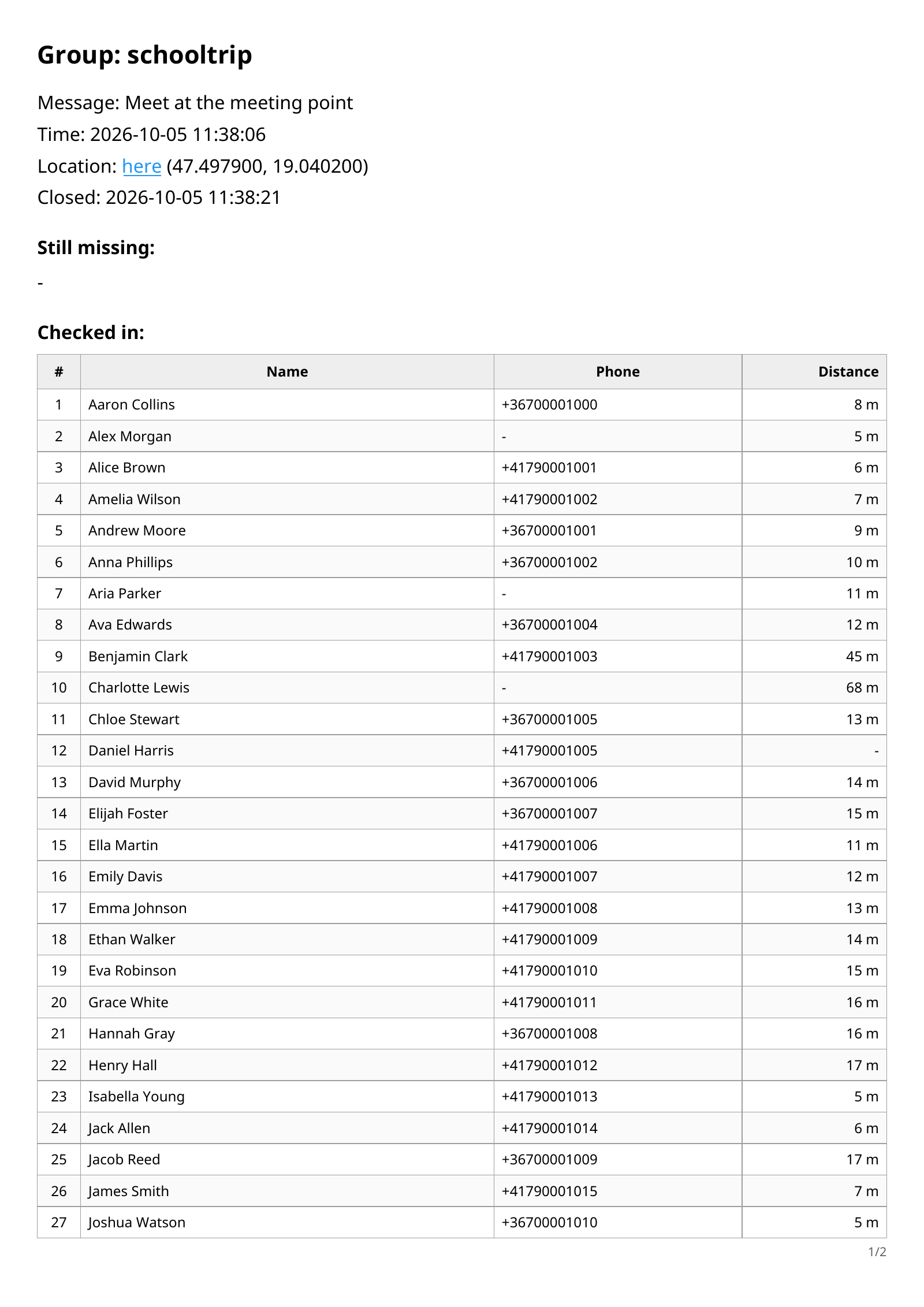
- Voditelj: podijeli popis članova (roster) i izvješće o prijavi kao tekst ili PDF.
- Član: nakon prijave također možete podijeliti svoje izvješće o prijavi kao dokaz o prisustvu.
- U postavkama izvoza možete odabrati uključuje li izvješće telefonske brojeve i informacije o udaljenosti.
📤 Izvoz sesije
📄 Izvoz PDF
7 Izvanmrežna prijava putem Bluetooth
- Vođa mora ostati online. Za stvaranje ili prvo pridruživanje grupi također je potreban internet.
- Izvanmrežna prijava radi na Androidu i iOS-u s ukupno do 100 članova; veće grupe rade samo online.
- Ostanite blizu vođe. Na oba telefona omogućite Bluetooth, dodijelite dozvole i ostavite HereALL otvorenim na grupnom zaslonu.
- Pričekajte potvrdu nakon prijave. Ako ne uspije, približite se i pokušajte ponovno.
- Izvan dometa, zadnje poznato stanje i mjesto sastanka ostaju vidljivi, ali prijava je onemogućena. Pojedinosti su možda zastarjele.
- Kada se internet vrati, HereALL se automatski vraća na mrežu.
8 Veza za grupni chat
- Voditelj: dodirnite vezu za grupni chat, zalijepite i spremite vezu. Kasnije ga možete urediti ili ukloniti.
- Veze WhatsApp, Messenger, Facebook, Telegram, Discord, Viber i Signal dobivaju ikonu aplikacije; druge veze dobivaju opću ikonu za chat.
- Dodirnite ikonu da biste otvorili vezu u aplikaciji za chat ili pregledniku.
- Chatovi koriste vanjsku aplikaciju i trebaju internet. Ikona je skrivena za izvanmrežne članove.
FAQ
Viđaju li se članovi?
Ne. Članovi ne vide imena, telefonske brojeve ili lokacije drugih članova.
Vidi li voditelj moju točnu lokaciju kada se prijavim?
Ne. Prilikom prijave, voditelj vidi samo vašu udaljenost (u metrima) od mjesta sastanka. Voditelj vidi vašu točnu lokaciju samo ako je izričito podijelite nakon prijave.
Prati li se lokacija u pozadini?
Ne. Upotreba lokacije temelji se na dozvolama i pokreće se radnjama početka sesije/prijave/eksplicitnog dijeljenja lokacije.