HereALL auttaa sinua suorittamaan nopeita läsnäolotarkistuksia matkojen, tapahtumien tai oppituntien aikana – ilman manuaalista laskentaa.
Sovelluksessa on kaksi roolia: Ryhmänvetäjä (järjestäjä) ja Osallistuja.
⚡ Pika-aloitus (soolodemo 60 sekunnissa)
Kokeiletko HereALL:ta yksin? Käytä tätä nopeaa yksindemoa nähdäksesi, miten se toimii:
- Johtaja: luo ryhmä.
- Johtaja: aloita istunto (napauta Aloita).
- Vaihda roolia: palaa roolin valintanäyttöön painamalla Takaisin-painiketta 3 kertaa.
- Jäsen: valitse Jäsen, kirjoita nimesi ja liity käyttämällä samaa ryhmän nimeä, jonka loit.
- Jäsen: napauta isoa sisäänkirjautumispainiketta ✅.
- Vaihda takaisin: palaa Leader-näyttöön – se avaa istunnon automaattisesti. Näet nyt lähtöselvityksen ja etäisyystiedot.
Vinkki: Nopein tapa ymmärtää sovellus on kokeilla tätä "soolodemoa" kerran – silloin on selvää, kuinka se toimii oikean ryhmän kanssa.
1 Luo ryhmä tai liity siihen
👑 Jos olet johtaja
- Luo ryhmä kahdella tavalla:
- Manuaalinen — kirjoitat ryhmän nimen (sen on oltava yksilöllinen, eikä sitä ole jo käytetty).
- Luotu — järjestelmä luo sinulle yksilöllisen ryhmänimen.
- Tärkeää: jäsenten tulee liittyä käyttämällä samaa ryhmän nimeä. Kerro heille nimi tai käytä ryhmän nimen vieressä olevaa jakopainiketta lähettääksesi sen ryhmään.
🙋 Jos olet jäsen
- Liity ryhmään kirjoittamalla ryhmän nimi ja näyttönimesi.
- Vinkki: Sinun tarvitsee yleensä tehdä tämä vain kerran – sovellus voi muistaa viimeisen ryhmäsi.
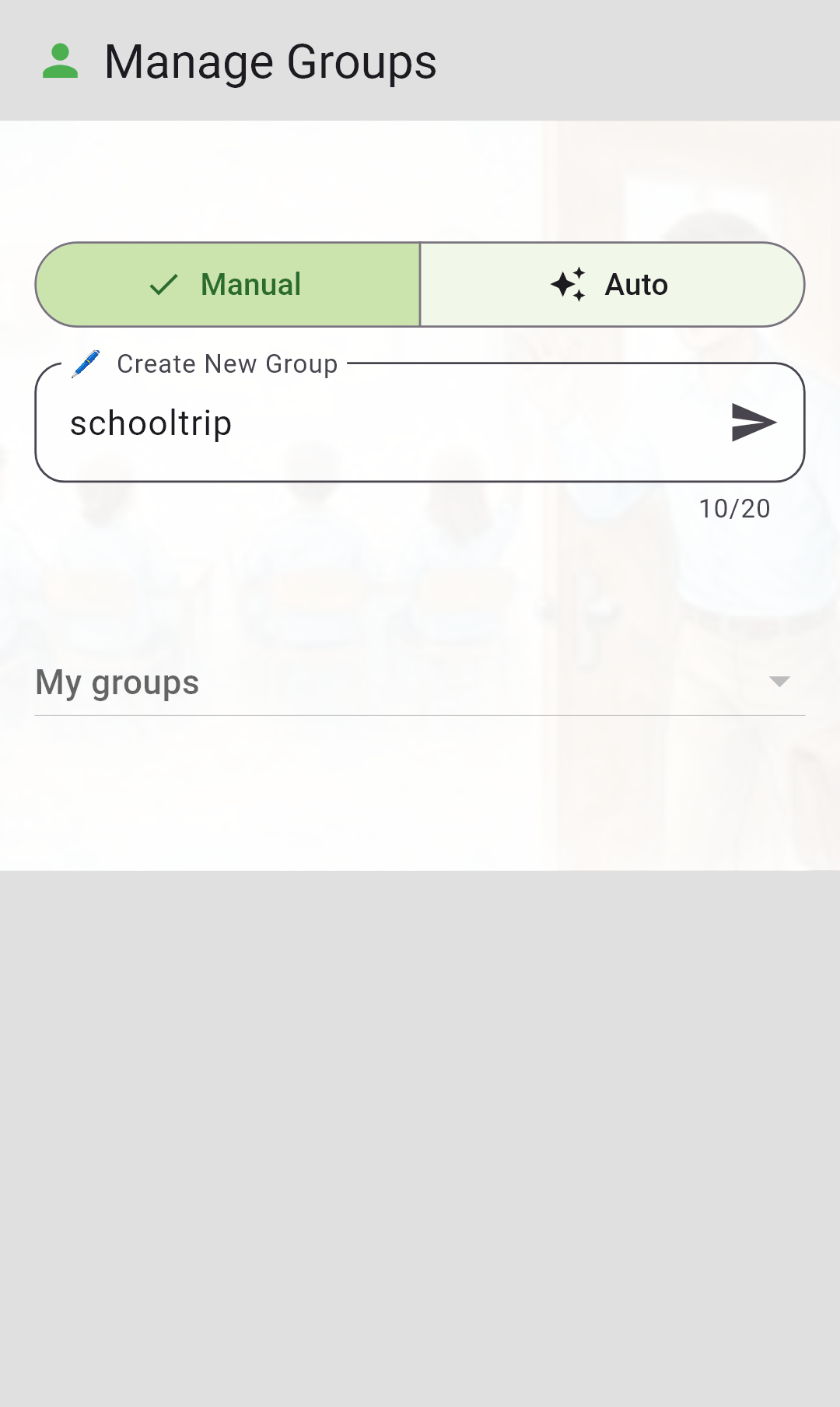
👑 Luo ryhmä
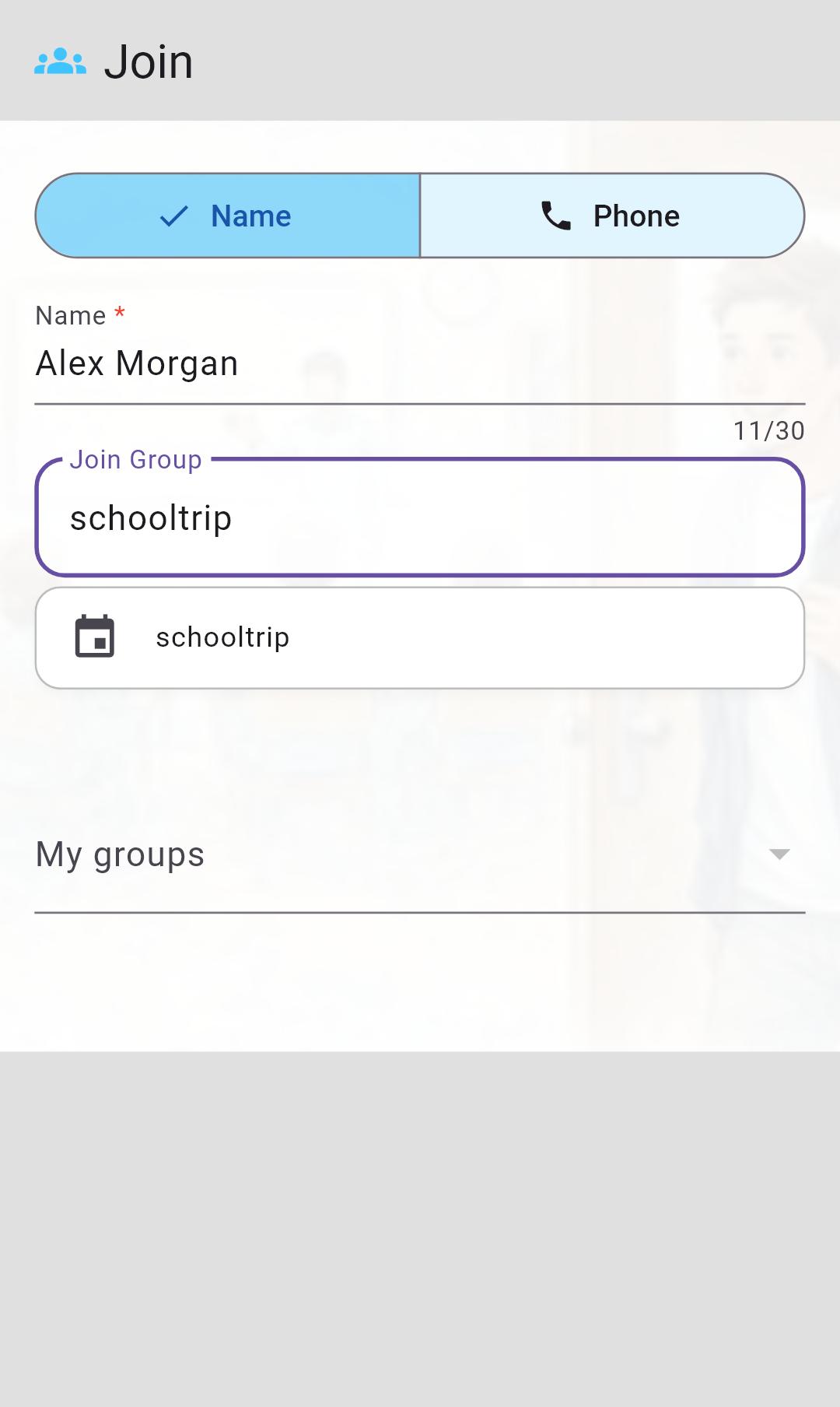
🙋 Liity ryhmään
2 Aloita istunto (johtaja)
- Kun haluat laskea ryhmän, aloita (tai käynnistä) istunto uudelleen.
- Voit halutessasi lähettää lyhyen viestin kaikille istunnon alkaessa.
- Tapaamispaikka: istunnon alussa johtaja jakaa nykyisen sijaintinsa kohtauspaikkana. Jäsenet näkevät, missä istunto alkoi (ja alkamisajan), joten kaikki tietävät minne palata.
- Painikkeessa oleva pieni sijaintikuvake osoittaa, onko GPS-signaali käytettävissä käynnistyksen/uudelleenkäynnistyksen hetkellä.
Sitten voit sanoa: "Puhelimet ulos, kirjaudu sisään nyt!"
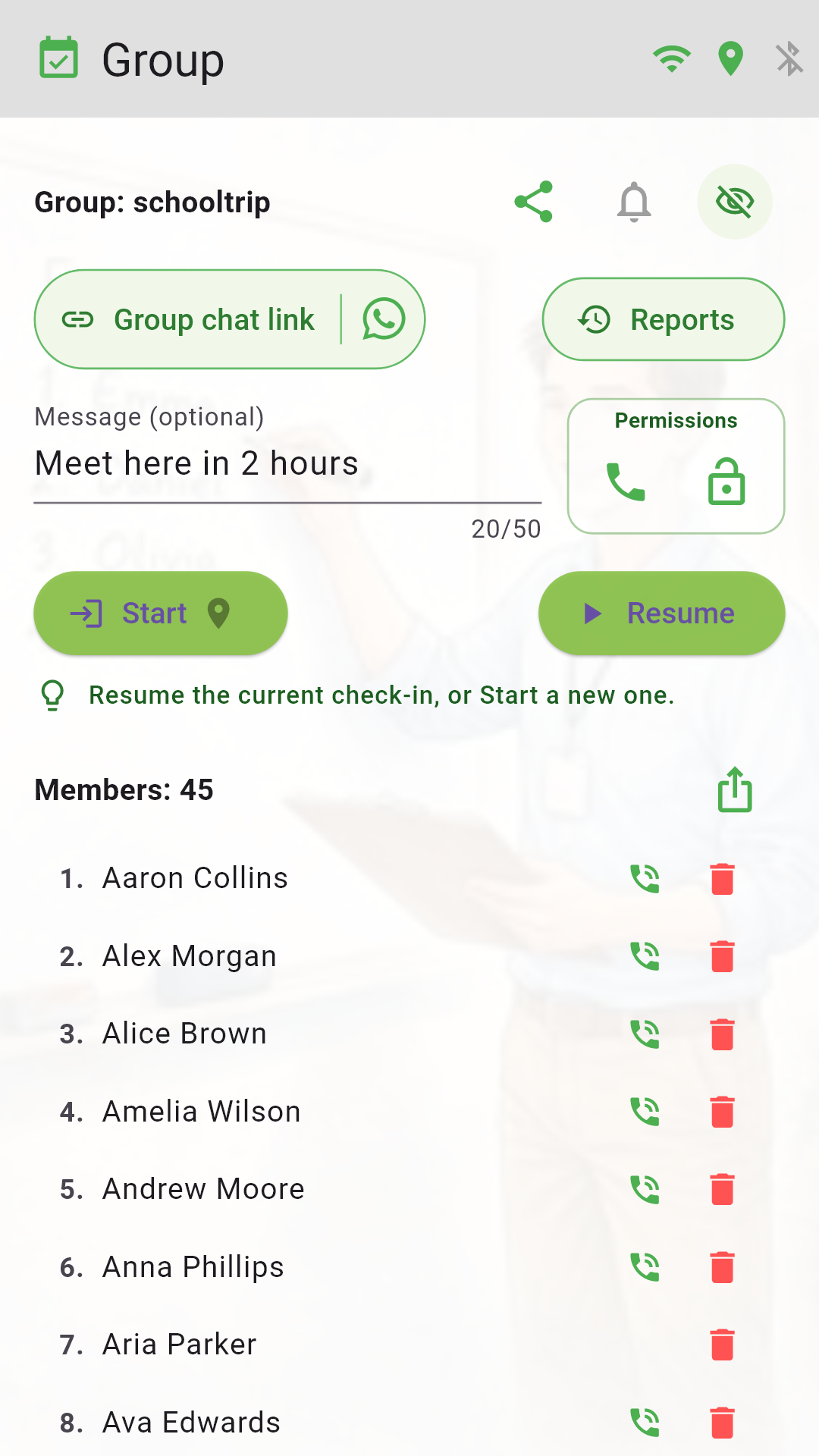
▶️ Aloita istunto
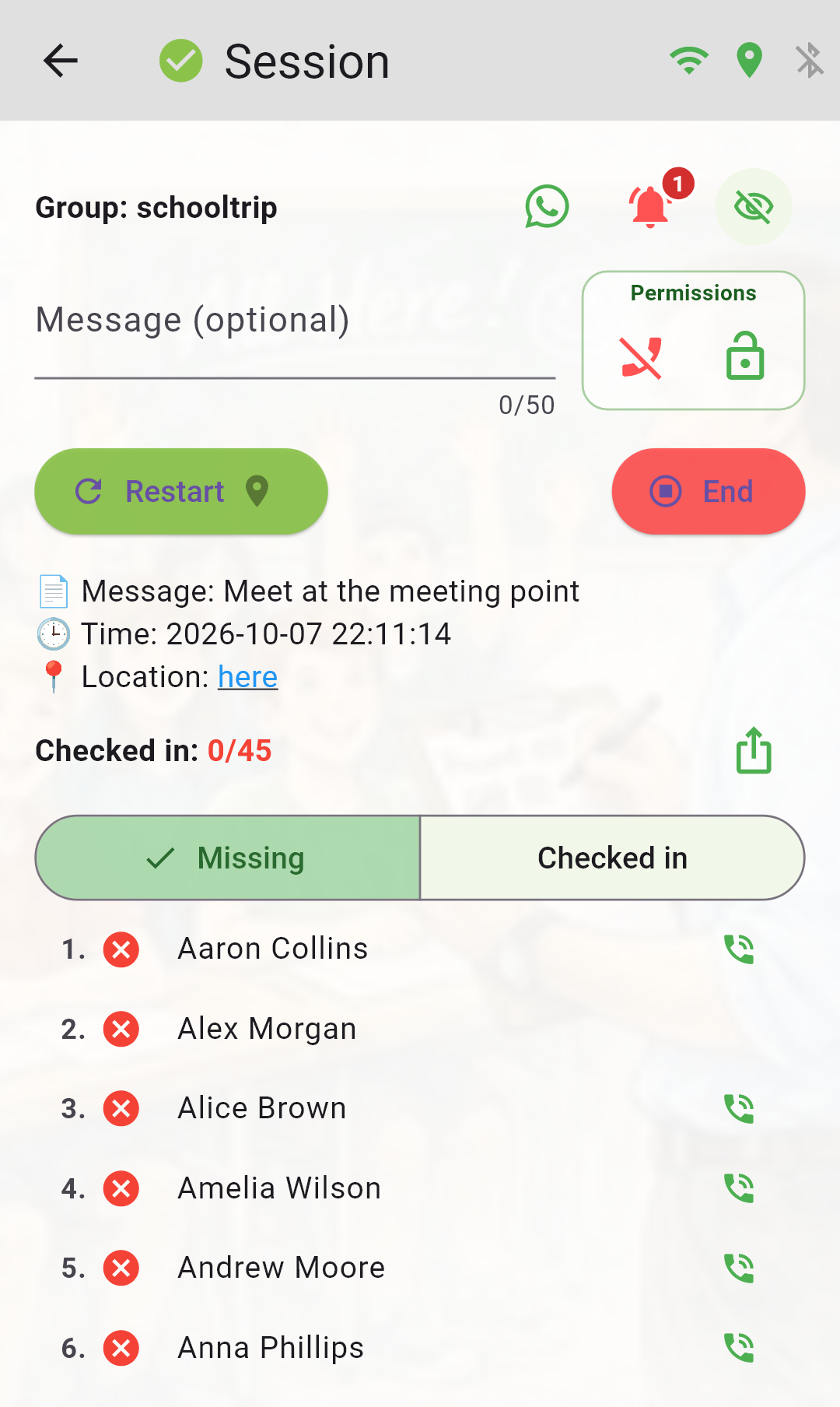
🔄 Aloita istunto uudelleen
3 Sisäänkirjautuminen (jäsenet)
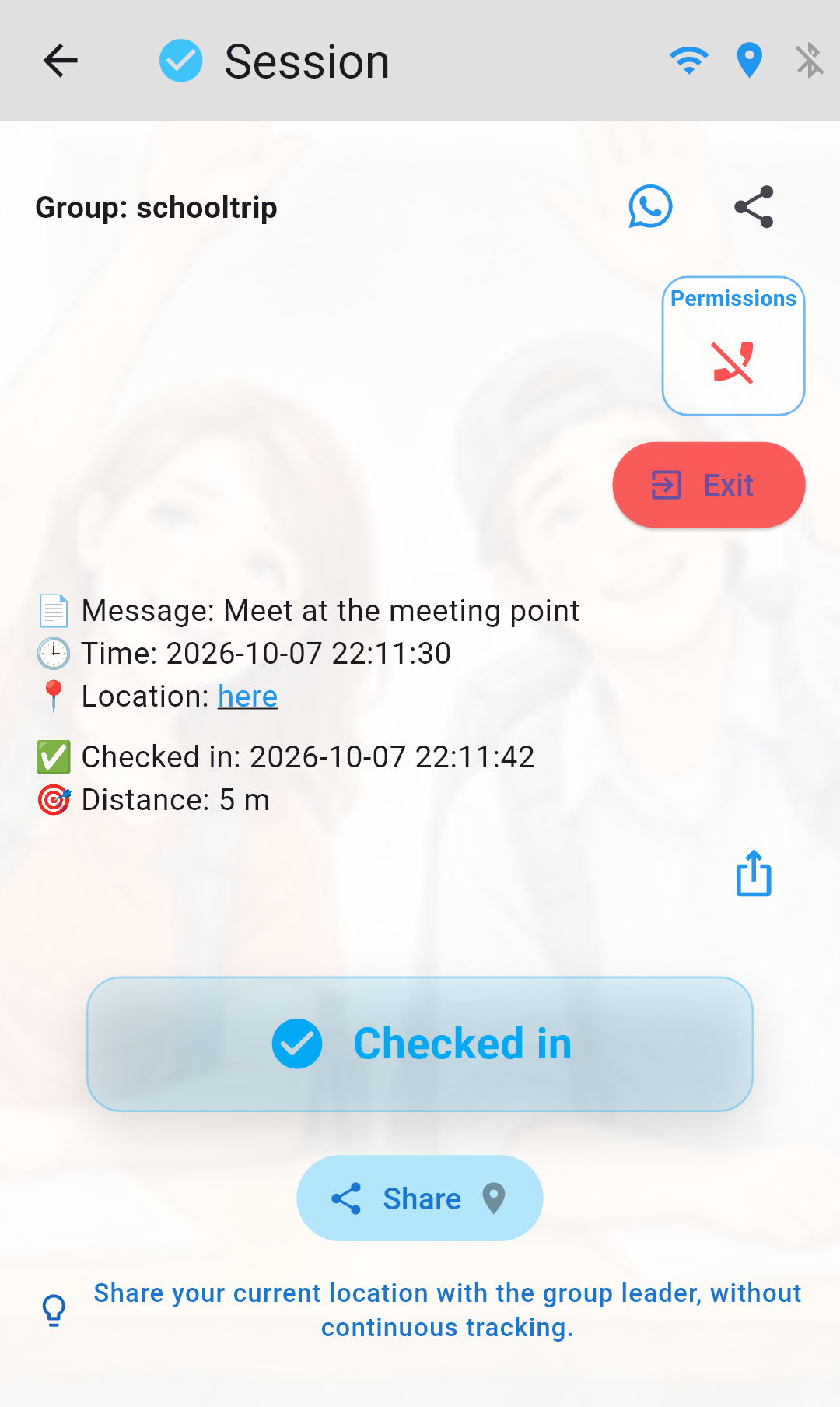
- Kun istunto on aktiivinen, jäsenet näkevät suuren sisäänkirjautumispainikkeen.
- Napauta sitä kerran vahvistaaksesi, että olet läsnä.
- Sisäänkirjautumisen yhteydessä etäisyys kohtaamispaikasta lasketaan jäsenen nykyisen sijainnin perusteella – johtaja näkee etäisyyden metreinä, ei tarkkaa sijaintia.
- Pieni paikkakuvake sisäänkirjautumispainikkeessa osoittaa, onko GPS-signaali saatavilla sisäänkirjautumishetkellä.
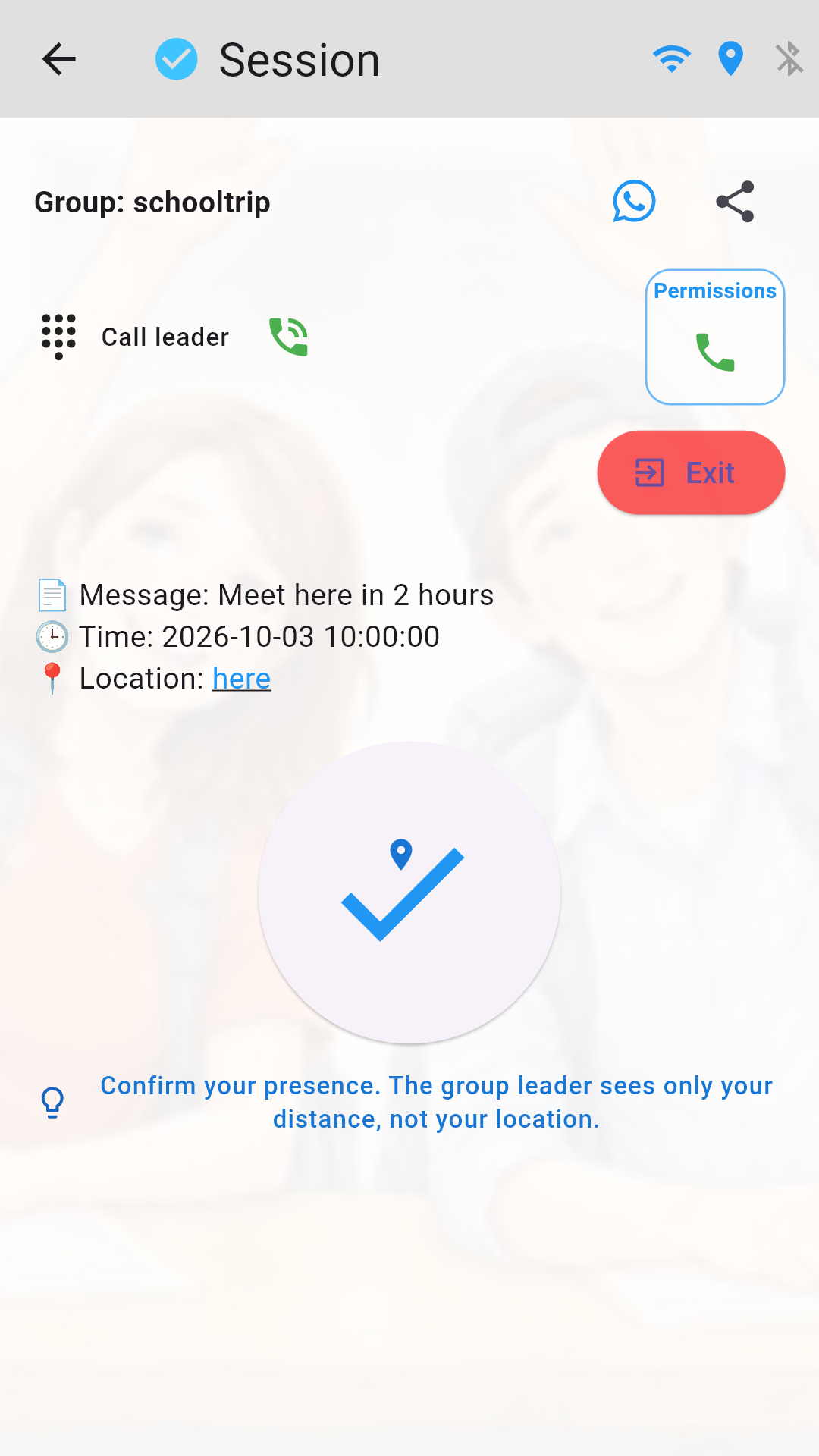
✅ Ilmoittaudu
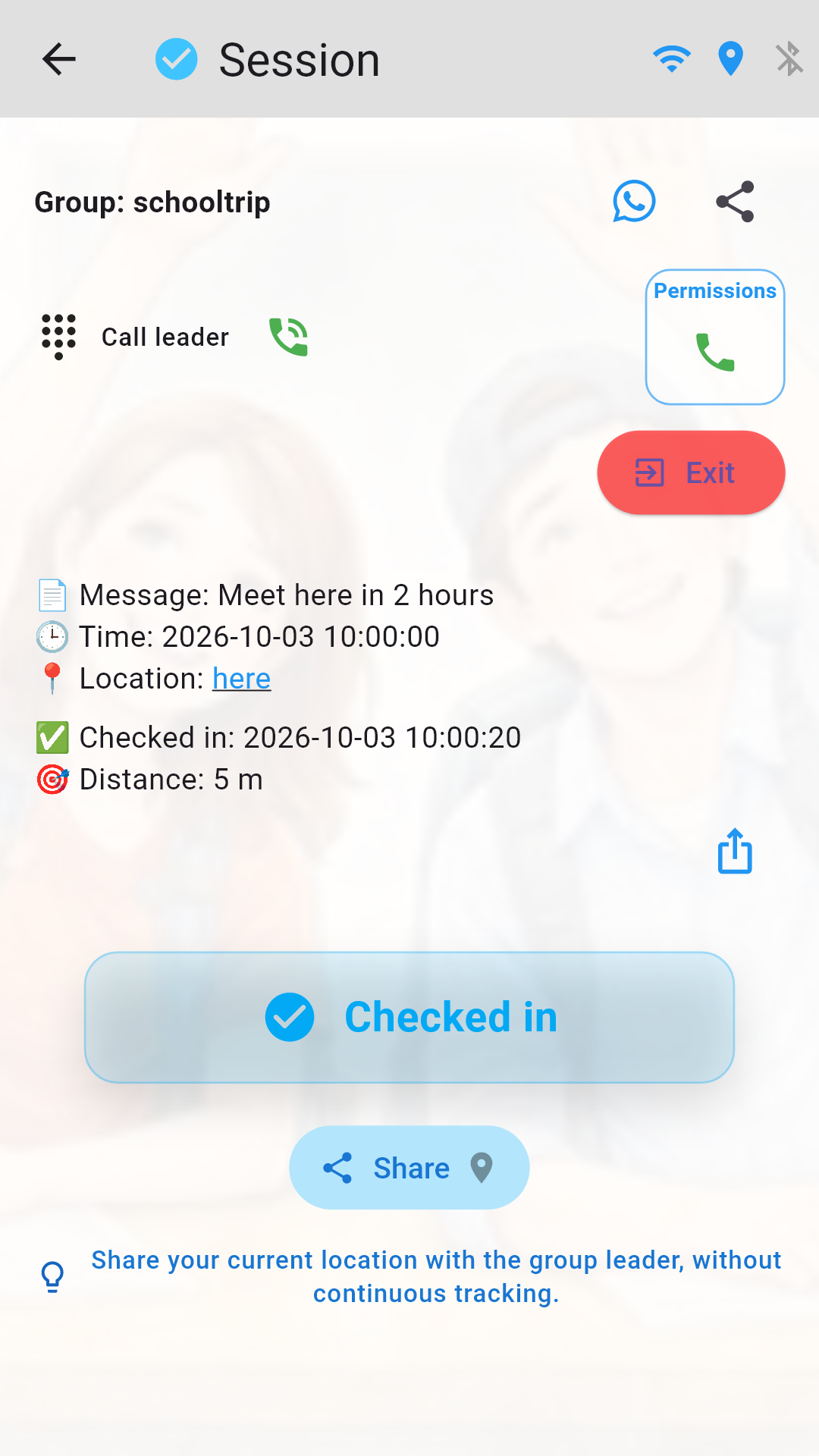
📋 Tarkemmat tiedot sisäänkirjautumisesta
4 Läsnäolokatsaus ja etäisyysvaroitus (johtaja)
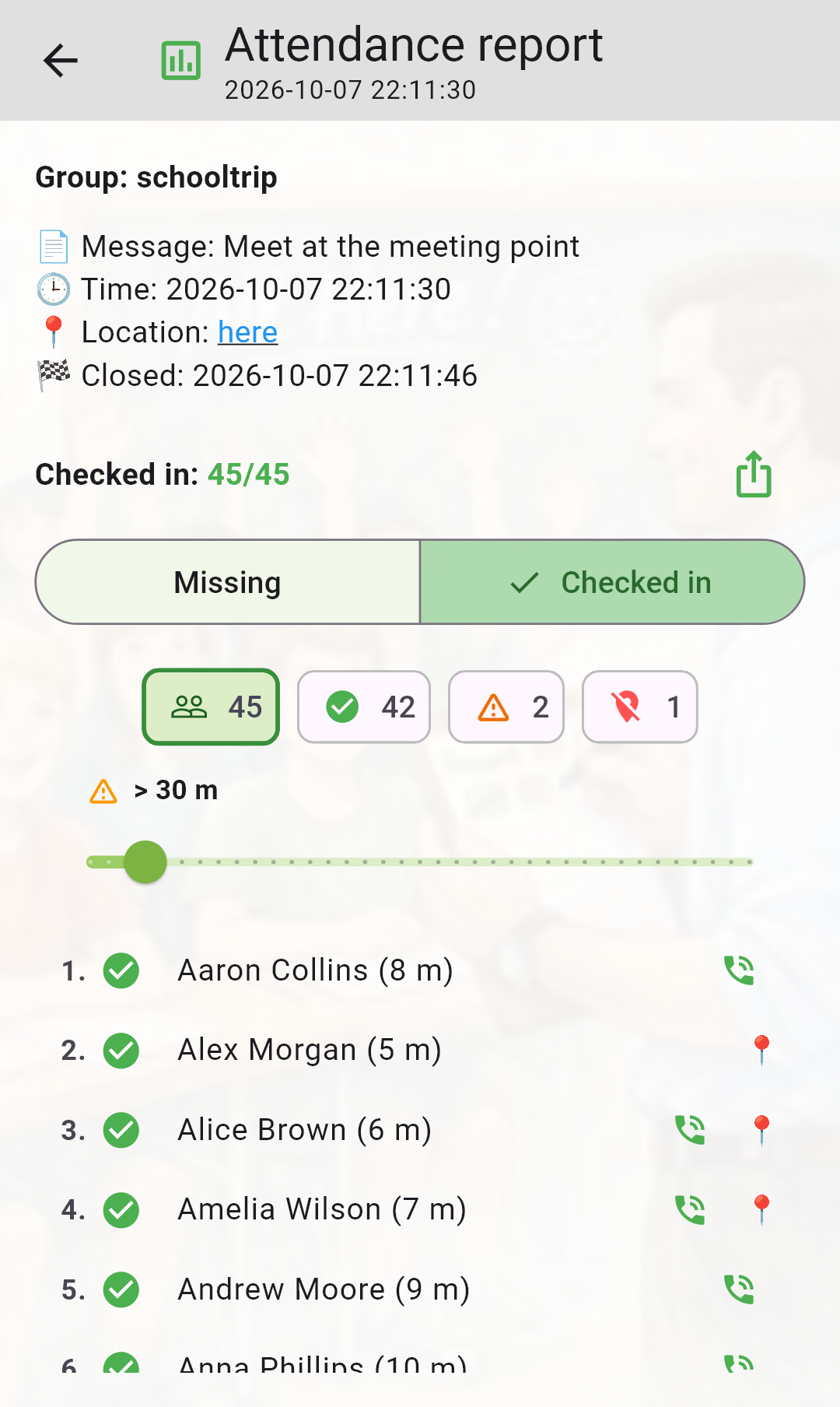
- Johtaja näkee, kuka on kirjautunut sisään ja ketkä ovat edelleen kateissa.
- Sisäänkirjautuneiden jäsenten kohdalla johtaja näkee etäisyyden (metreinä) kohtaamispaikasta.
- Jos joku on kaukana, sovellus voi näyttää varoitusilmaisimen (perustuu etäisyyskynnykseen).
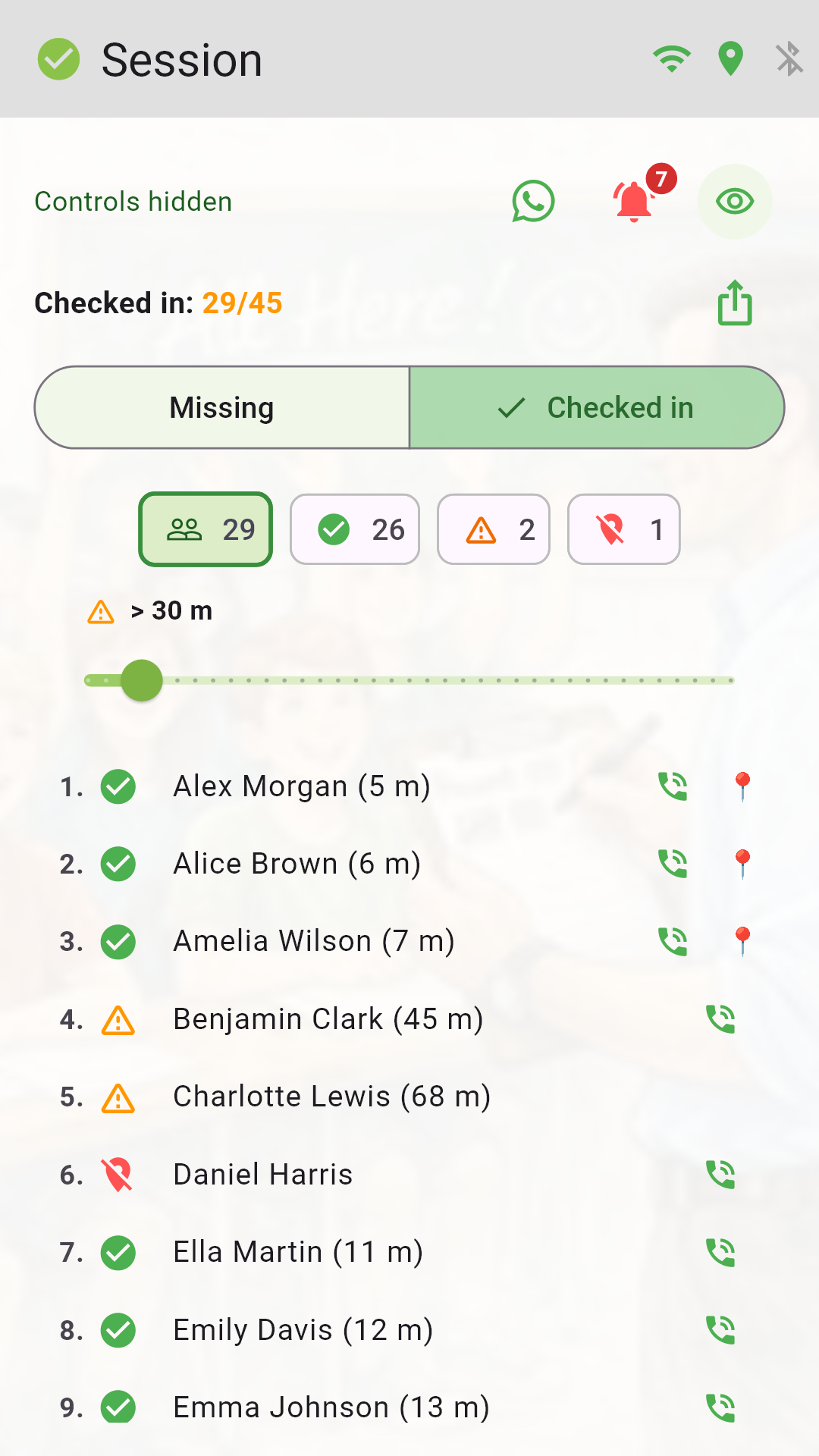
📊 Istunnon tiedot
5 Valinnaiset turvatyökalut
📍 Jaa nykyinen sijainti (jäsen → johtaja)
- Jos olet eksyksissä, voit valinnaisesti jakaa nykyisen sijaintisi johtajan kanssa.
- Vain tässä tapauksessa johtaja näkee Google Maps-linkin tarkalleen sijaintiisi.
- Pieni sijaintikuvake osoittaa, onko GPS-signaali saatavilla jakamishetkellä.
- Tämä ei ole jatkuvaa taustaseurantaa – se on käyttäjän käynnistämä toiminto.
📞 Suojattu puhelimen jakaminen (Johtaja ↔ Jäsen)
- Jäsenet voivat valinnaisesti jakaa puhelinnumeronsa johtajan kanssa (ryhmän sisällä).
- Johtajat voivat valinnaisesti jakaa puhelinnumeronsa jäsenille (ryhmän sisällä).
- Jäsenet eivät näe muiden jäsenten tietoja (ei nimiä, puhelinnumeroita tai sijainteja).
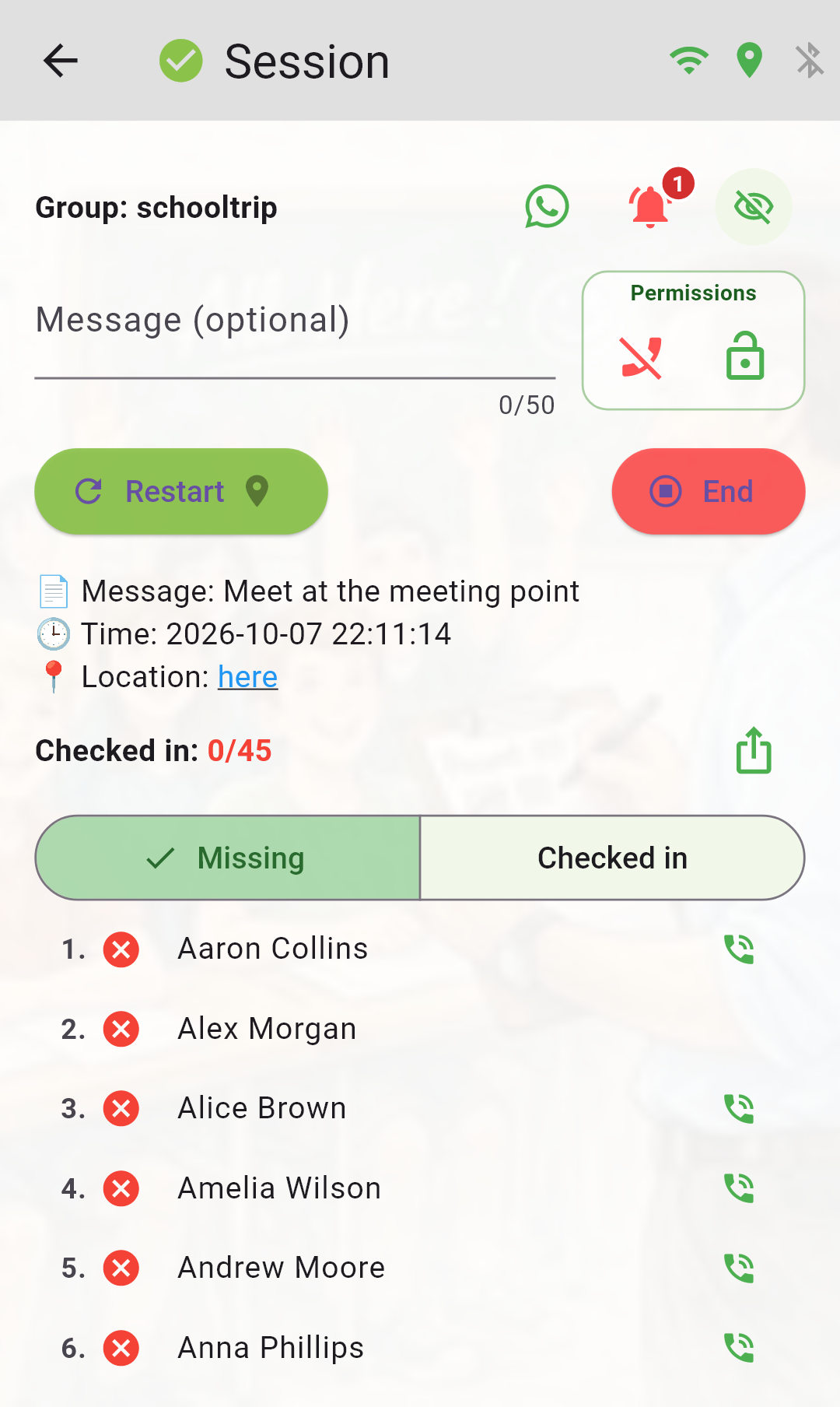
6 Vie ja jaa raportteja (johtaja ja jäsenet)
- Johtaja: jaa jäsenluettelo (luettelo) ja sisäänkirjautumisraportti tekstinä tai PDF.
- Jäsen: sisäänkirjautumisen jälkeen voit myös jakaa oman lähtöselvitysraportin läsnäolotodistukseksi.
- Vientiasetuksissa voit valita, sisältääkö raportti puhelinnumerot ja etäisyystiedot.
📤 Vienti-istunto
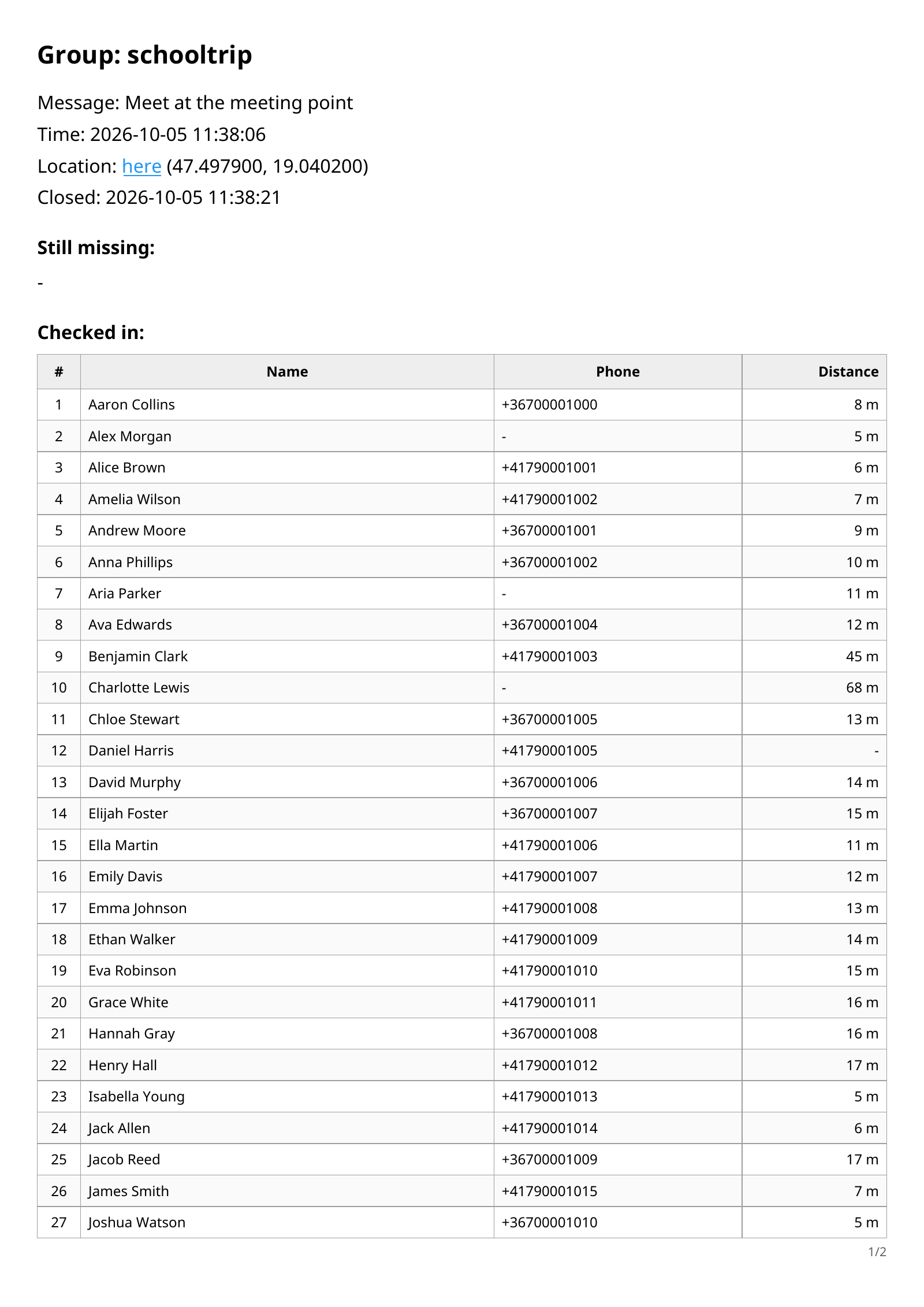
📄 PDF vienti
7 Offline-sisäänkirjautuminen Bluetooth:n kautta
- Johtajan on pysyttävä verkossa. Ryhmän luominen tai siihen liittyminen vaatii myös Internetin.
- Offline-sisäänkirjautuminen toimii Android- ja iOS-laitteilla yhteensä jopa 100 jäsenellä. Suuret ryhmät toimivat vain verkossa.
- Pysy lähellä johtajaa. Ota Bluetooth käyttöön molemmissa puhelimissa, myönnä käyttöoikeudet ja pidä HereALL avoinna ryhmänäytöllä.
- Odota vahvistusta sisäänkirjautumisen jälkeen. Jos se epäonnistuu, siirry lähemmäs ja yritä uudelleen.
- Kantaman ulkopuolella viimeinen tunnettu tila ja kohtauspaikka pysyvät näkyvissä, mutta sisäänkirjautuminen on poistettu käytöstä. Yksityiskohdat voivat olla vanhentuneita.
- Kun internet palaa, HereALL kytkeytyy takaisin online-tilaan automaattisesti.
8 Ryhmäkeskustelulinkki
- Johtaja: napauta Ryhmäkeskustelulinkkiä, liitä ja tallenna linkki. Voit muokata tai poistaa sen myöhemmin.
- WhatsApp, Messenger, Facebook, Telegram, Discord, Viber ja Signal linkit saavat sovelluskuvakkeensa; muut linkit saavat yleisen chat-kuvakkeen.
- Napauta kuvaketta avataksesi linkin chat-sovelluksessa tai selaimessa.
- Chatit käyttävät ulkoista sovellusta ja tarvitsevat Internetiä. Kuvake on piilotettu offline-jäseniltä.
FAQ
Näkevätkö jäsenet toisensa?
Ei. Jäsenet eivät näe muiden jäsenten nimiä, puhelinnumeroita tai sijainteja.
Näkeekö johtaja tarkan sijaintini, kun kirjaudun sisään?
Ei. Lähtöselvityksessä johtaja näkee vain etäisyytesi (metrejä) kohtaamispaikasta. Johtaja näkee tarkan sijaintisi vain, jos jaat sen erikseen sisäänkirjautumisen jälkeen.
Seurataanko sijaintia taustalla?
Ei. Sijainnin käyttö perustuu käyttöoikeuksiin, ja sen käynnistävät istunnon aloitus/sisäänkirjautuminen/selkeät sijainnin jakamistoiminnot.