HereALL ви помага да извършвате бързи проверки на присъствието по време на пътувания, събития или класове - без ръчно преброяване.
Приложението използва две роли: Ръководител (организатор) и член (участник).
⚡ Бърз старт (самостоятелна демонстрация за 60 секунди)
Опитвате ли HereALL сам? Използвайте тази бърза самостоятелна демонстрация, за да видите как работи:
- Водач: създайте група.
- Лидер: започнете сесия (докоснете Старт).
- Превключване на роля: върнете се към екрана за избор на роля, като натиснете бутона за връщане назад 3 пъти.
- Член: изберете Член, въведете вашето име и се присъединете, като използвате същото име на групата, което сте създали.
- Член: докоснете големия бутон за регистрация ✅.
- Превключете обратно: върнете се към екрана Leader — той автоматично ще отвори сесията. Сега ще видите вашата регистрация и информация за разстоянието.
Съвет: Най-бързият начин да разберете приложението е да опитате това „соло демо“ веднъж — тогава ще стане очевидно как работи с реална група.
1 Създайте или се присъединете към група
👑 Ако сте лидер
- Създайте група по два начина:
- Ръчно — въвеждате име на група (то трябва да е уникално и да не е вече използвано).
- Генерирано — системата генерира уникално име на група за вас.
- Важно: членовете трябва да се присъединят с едно и също име на група. Кажете им името или използвайте бутона за споделяне до името на групата, за да го изпратите на групата.
🙋 Ако сте член
- Присъединете се към група, като въведете името на групата и вашето екранно име.
- Съвет: Обикновено трябва да направите това само веднъж — приложението може да запомни последната ви група.
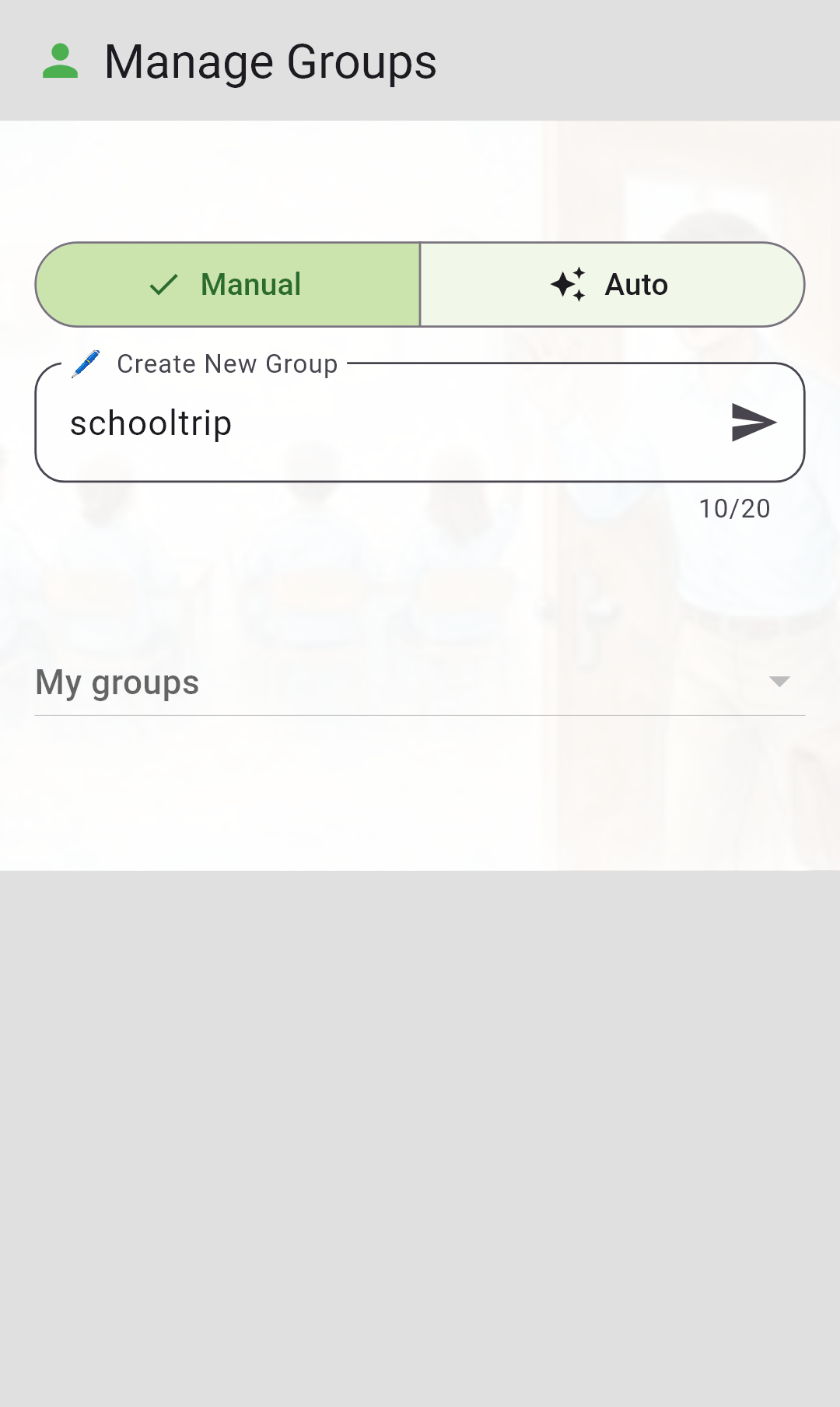
👑 Създайте група
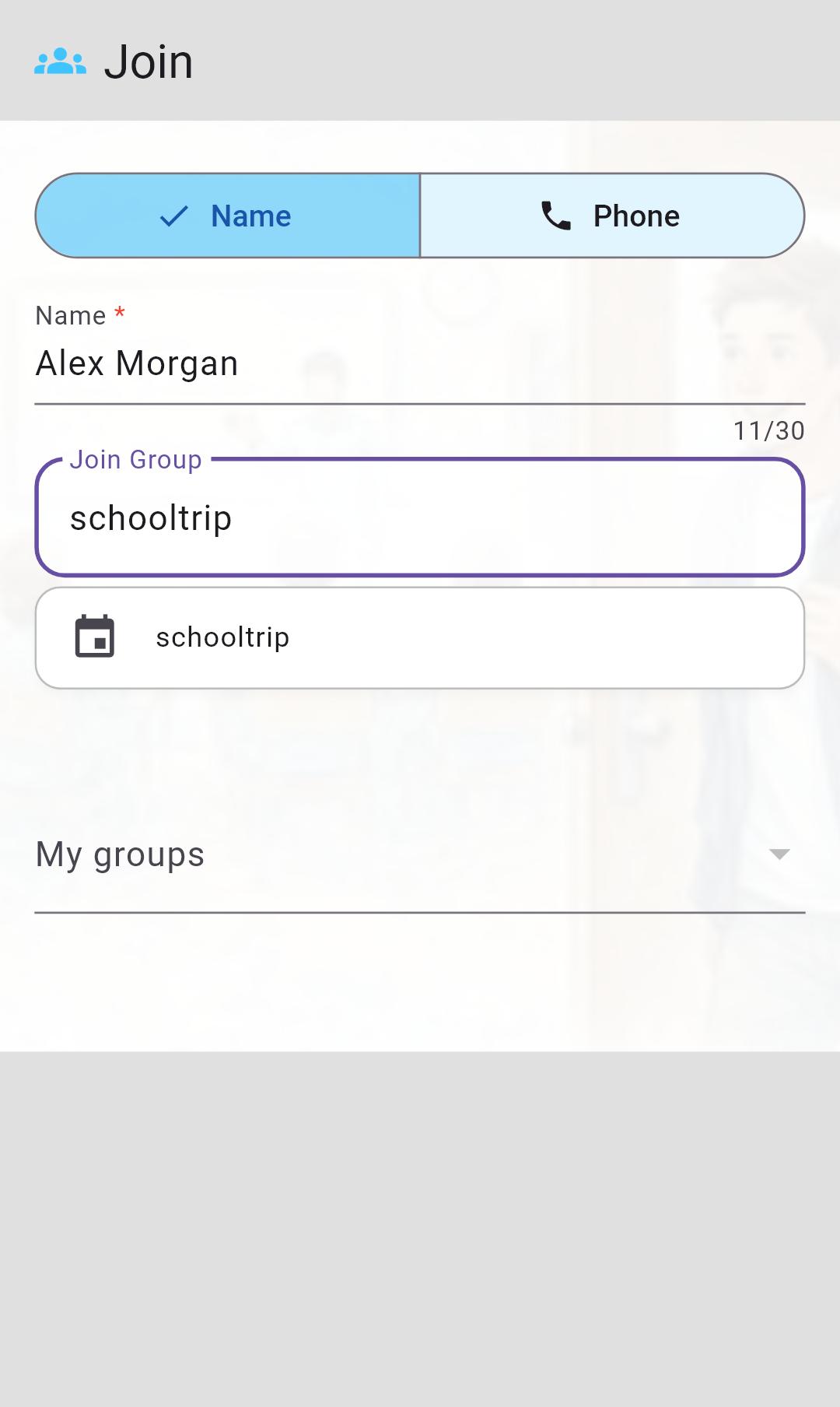
🙋 Присъединете се към групата
2 Започнете сесия (Лидер)
- Когато искате да преброите групата, започнете (или рестартирайте) сесия.
- По желание можете да изпратите кратко съобщение до всички в началото на сесията.
- Място на среща: в началото на сесията лидерът споделя текущото си местоположение като точка на среща. Членовете могат да видят къде е започнала сесията (и началния час), така че всеки да знае къде да се върне.
- Малка икона за местоположение върху бутона показва дали GPS сигналът е наличен в момента на стартиране/рестартиране.
След това можете да кажете: „Телефоните са изключени, регистрирайте се сега!“
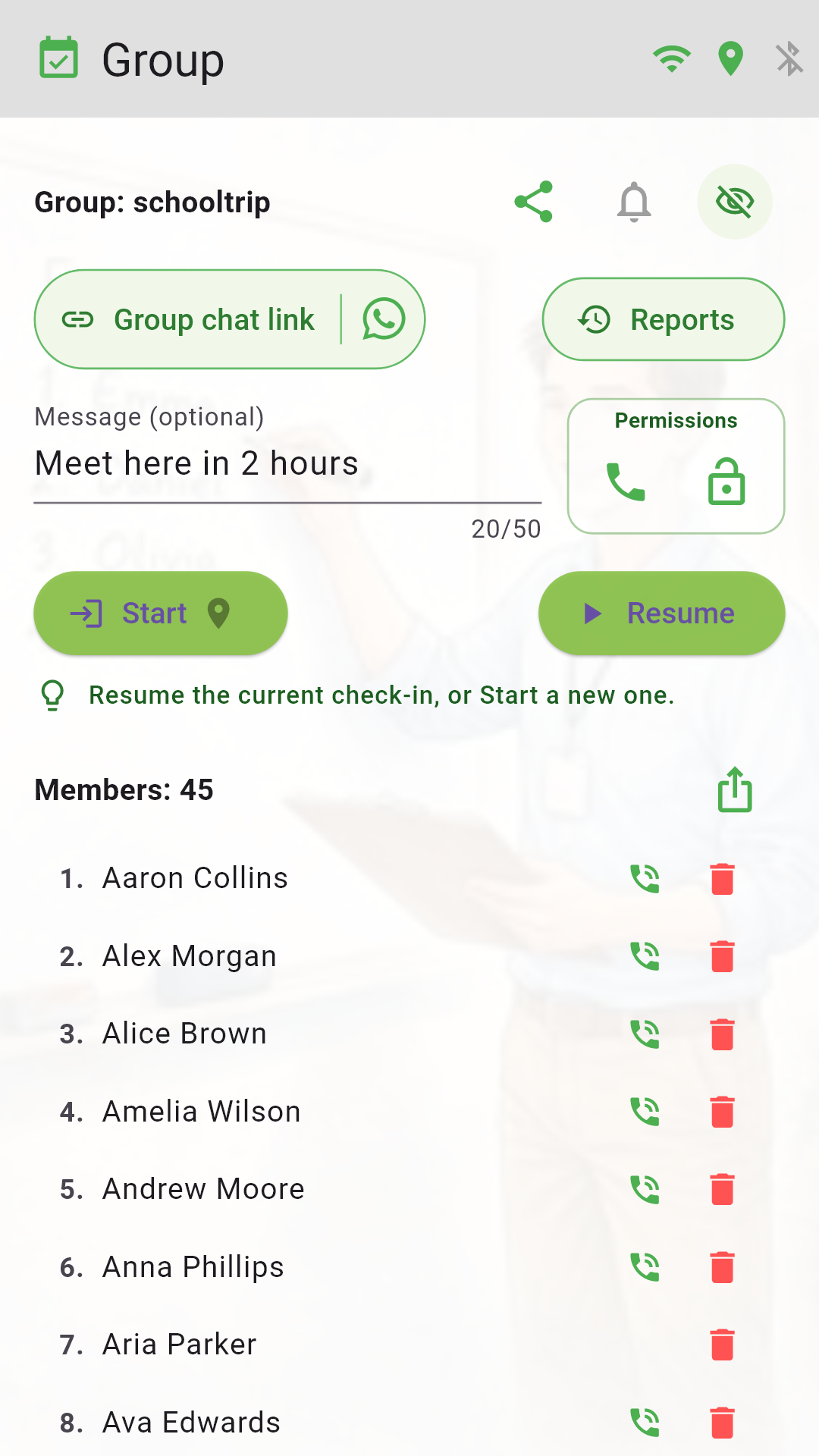
▶️ Започнете сесия
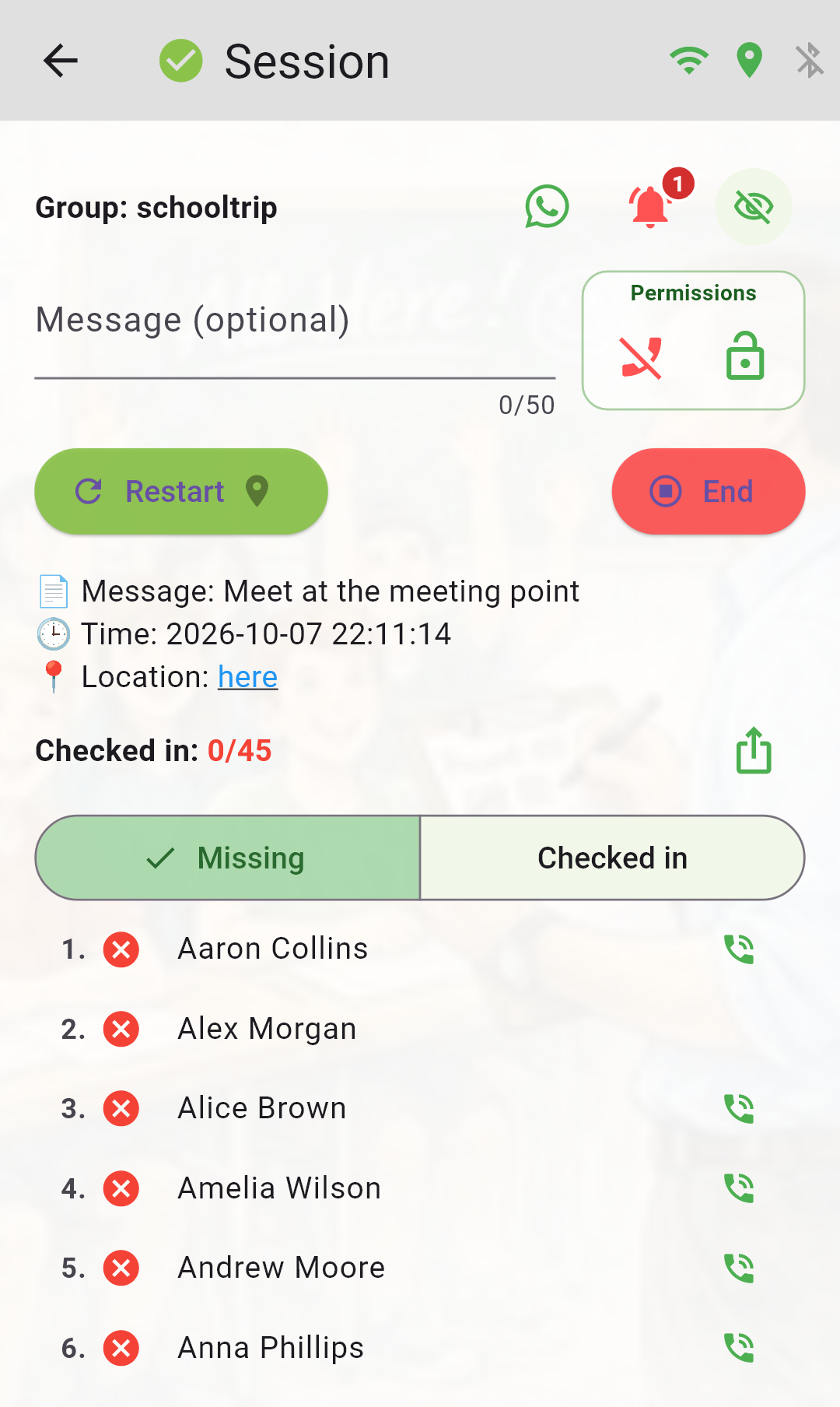
🔄 Рестартирайте сесията
3 Чекиране (Членове)
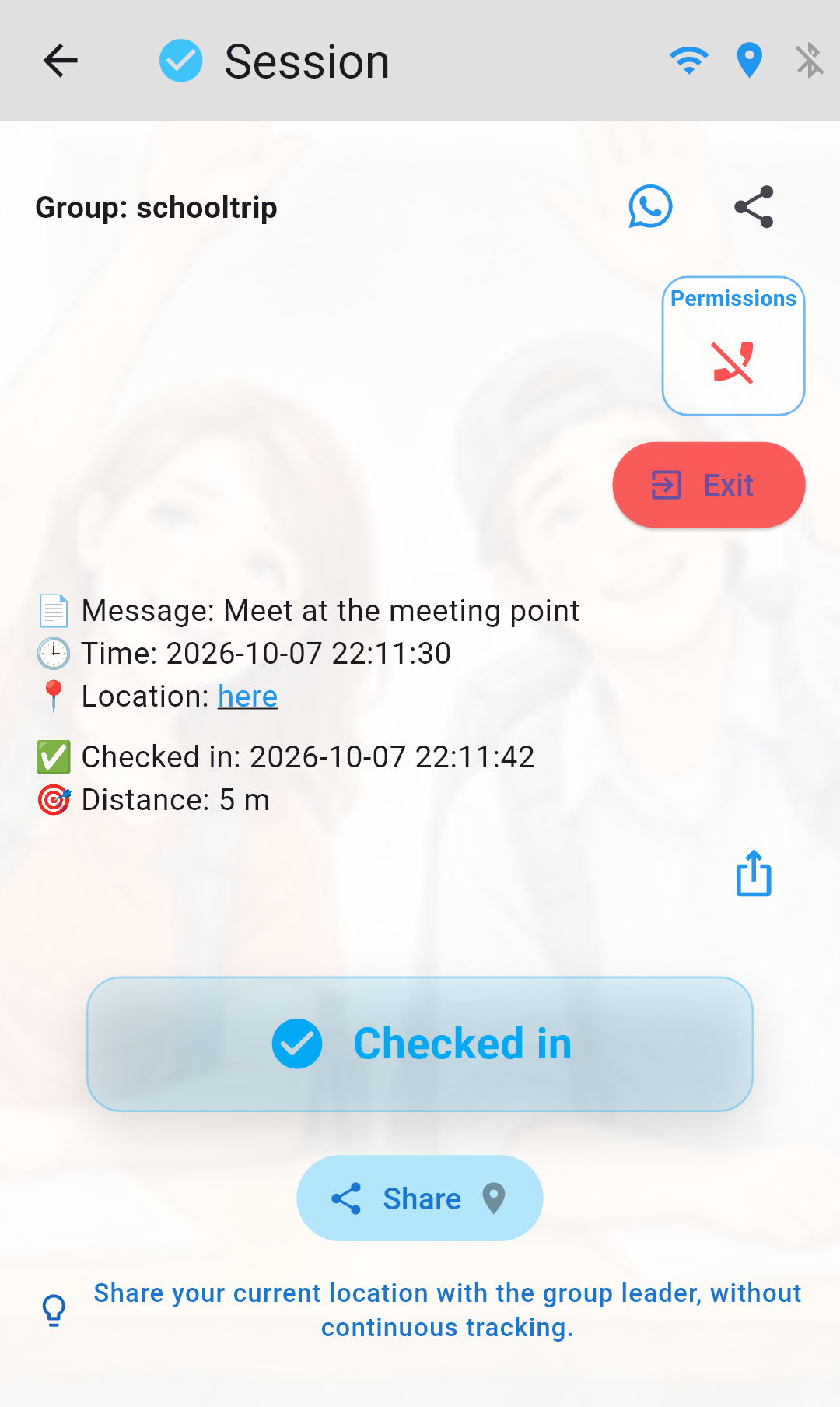
- Когато дадена сесия е активна, членовете виждат голям бутон за регистрация.
- Докоснете го веднъж, за да потвърдите, че присъствате.
- При регистрация текущото местоположение на члена се използва за изчисляване на разстоянието от мястото на срещата — лидерът вижда разстоянието в метри, а не точното местоположение.
- Малка икона за местоположение на бутона за чекиране показва дали сигнал GPS е наличен в момента на чекиране.
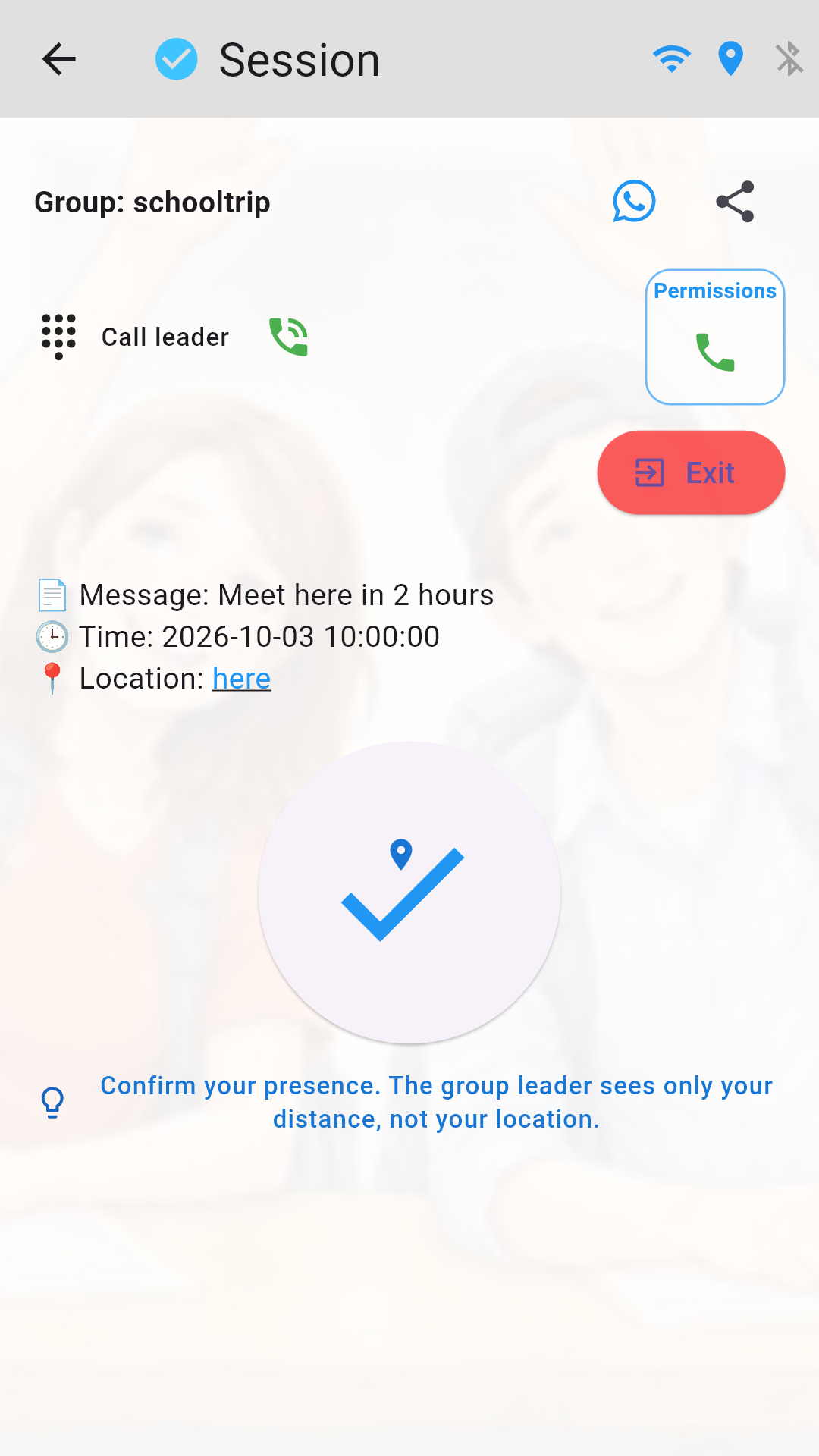
✅ Настаняване
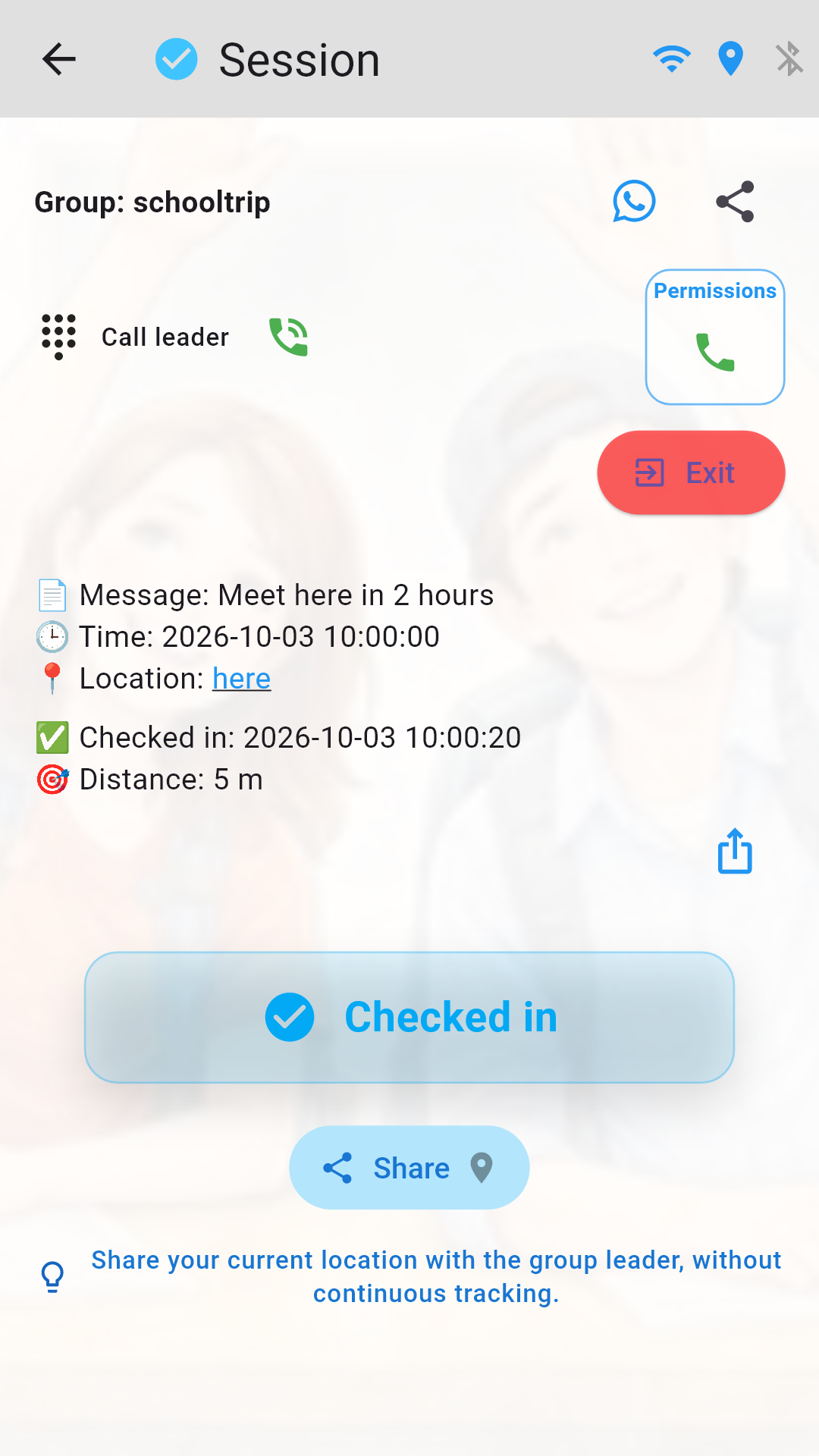
📋 Подробности за настаняване
4 Преглед на присъствието и предупреждение за разстояние (Лидер)
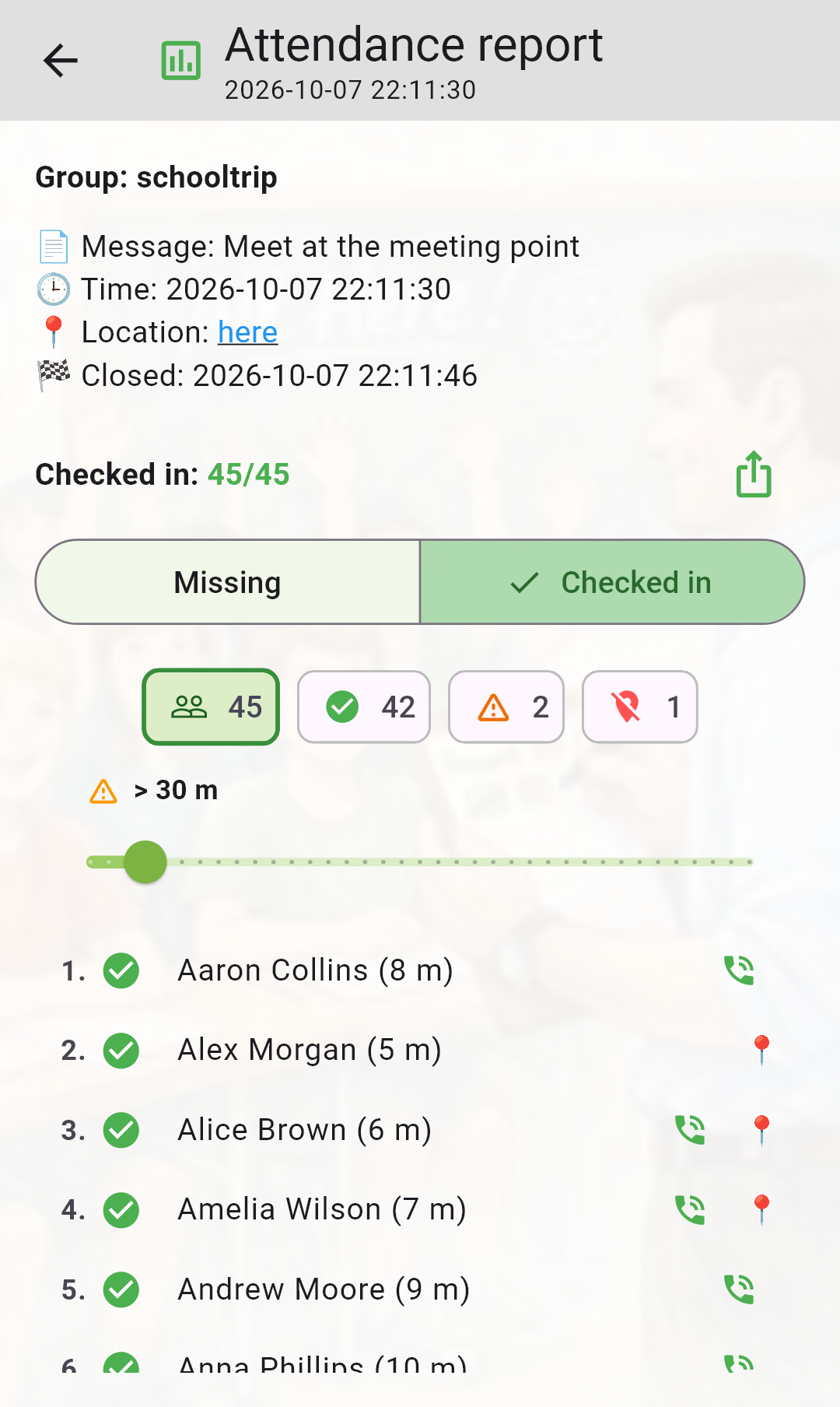
- Лидерът вижда кой се е чекирал и кой все още липсва.
- За чекираните членове лидерът вижда разстоянието (в метри) от мястото на срещата.
- Ако някой е далеч, приложението може да покаже предупредителен индикатор (въз основа на прага на разстоянието).
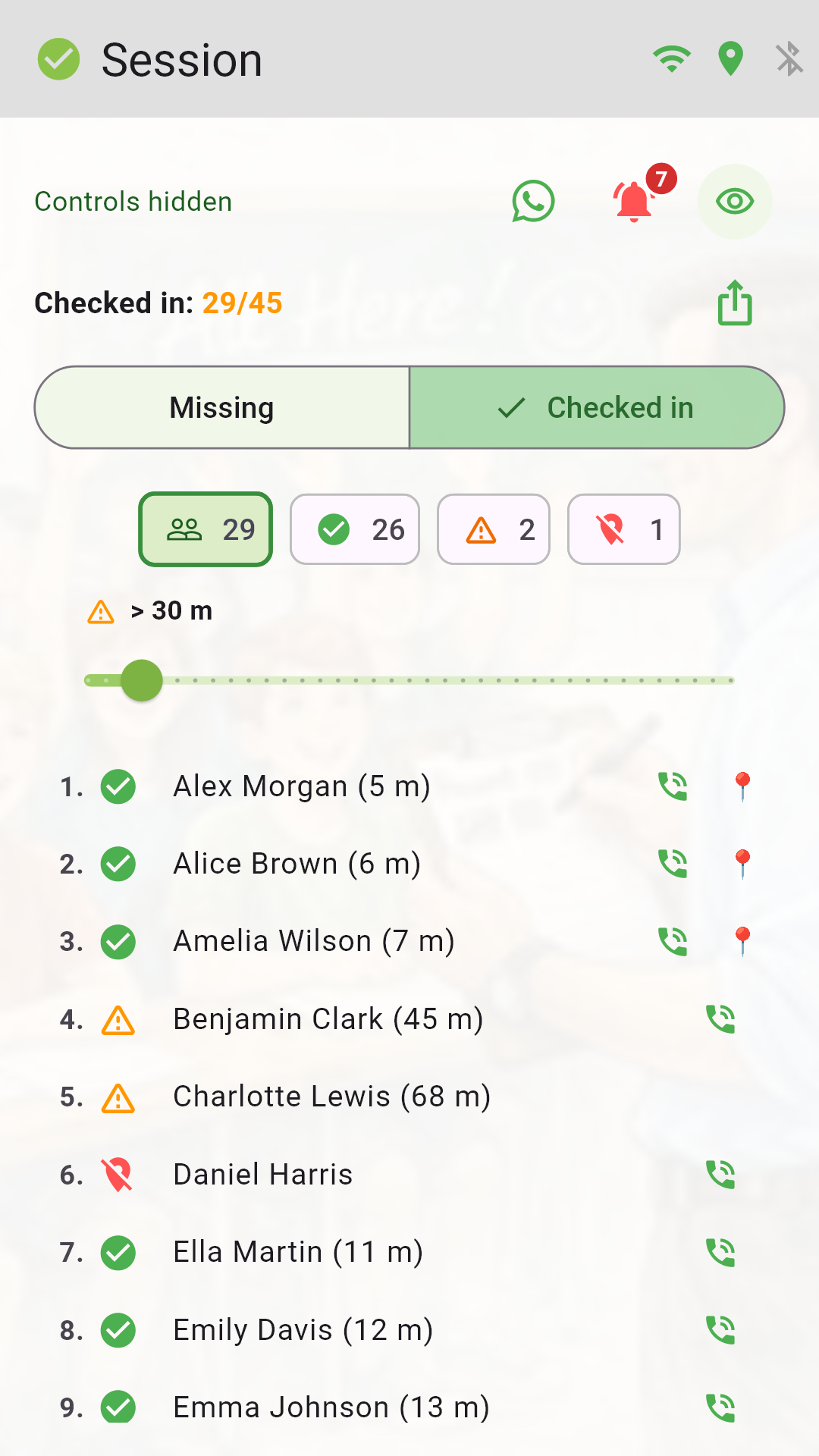
📊 Подробности за сесията
5 допълнителни инструменти за безопасност
📍 Споделете текущото местоположение (Член → Лидер)
- Ако се изгубите, по желание можете да споделите текущото си местоположение с лидера.
- Само в този случай лидерът вижда Google Maps връзка към вашата точна позиция.
- Малка икона за местоположение показва дали сигналът GPS е наличен в момента на споделяне.
- Това не е непрекъснато фоново проследяване — това е действие, инициирано от потребителя.
📞 Сигурно споделяне на телефон (Лидер ↔ Член)
- Членовете могат по избор да споделят своя телефонен номер с лидера (в рамките на групата).
- Лидерите могат по желание да споделят своя телефонен номер с членове (в рамките на групата).
- Членовете не виждат данните на други членове (без имена, телефонни номера или местоположения).
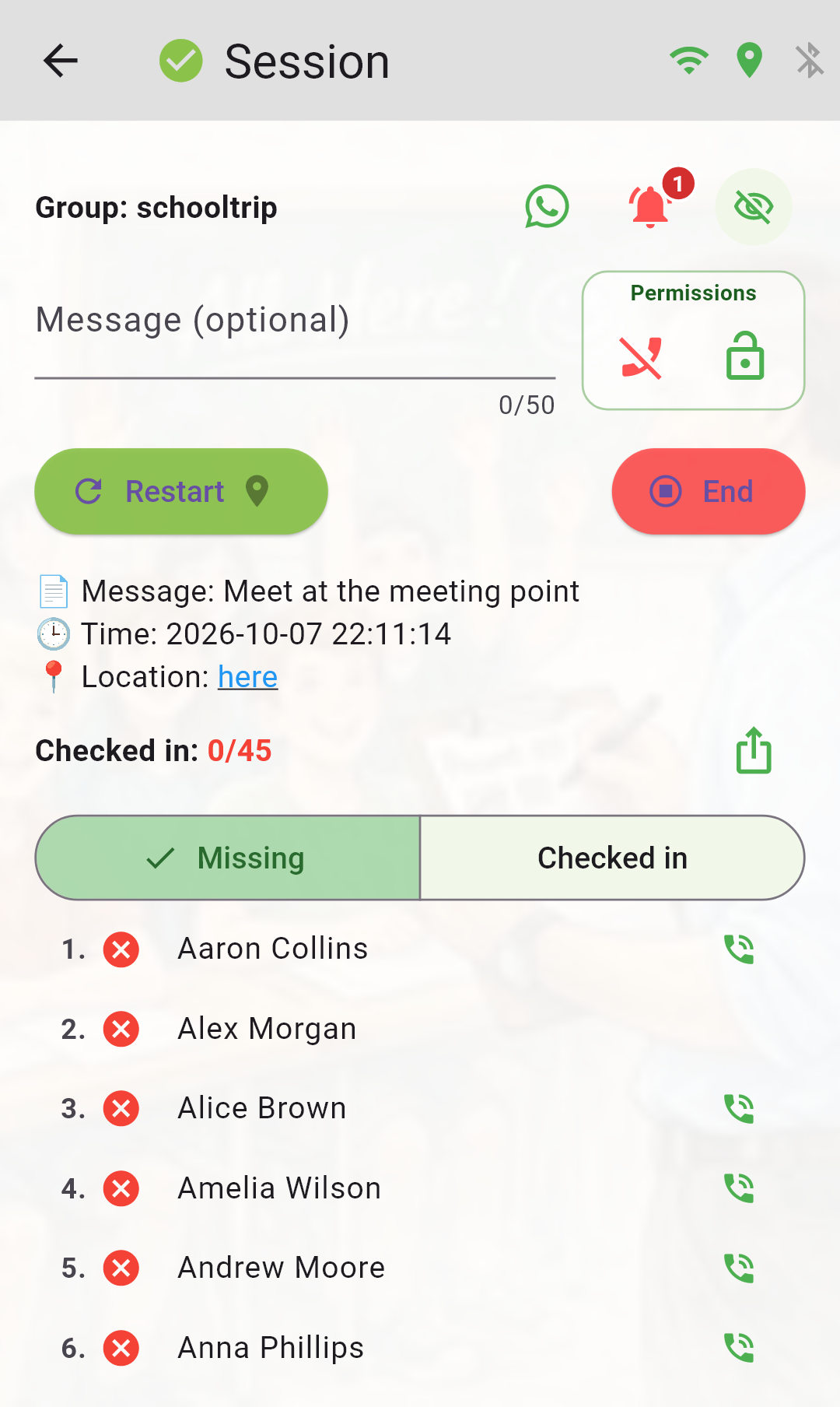
6 Експортиране и споделяне на отчети (лидер и членове)
- Лидер: споделете списъка с членове (списък) и отчета за регистрация като текст или PDF.
- Член: след като се регистрирате, можете също да споделите собствения си отчет за регистрация като доказателство за присъствие.
- В настройките за експортиране можете да изберете дали отчетът да включва телефонни номера и информация за разстояние.
📤 Експортиране на сесия
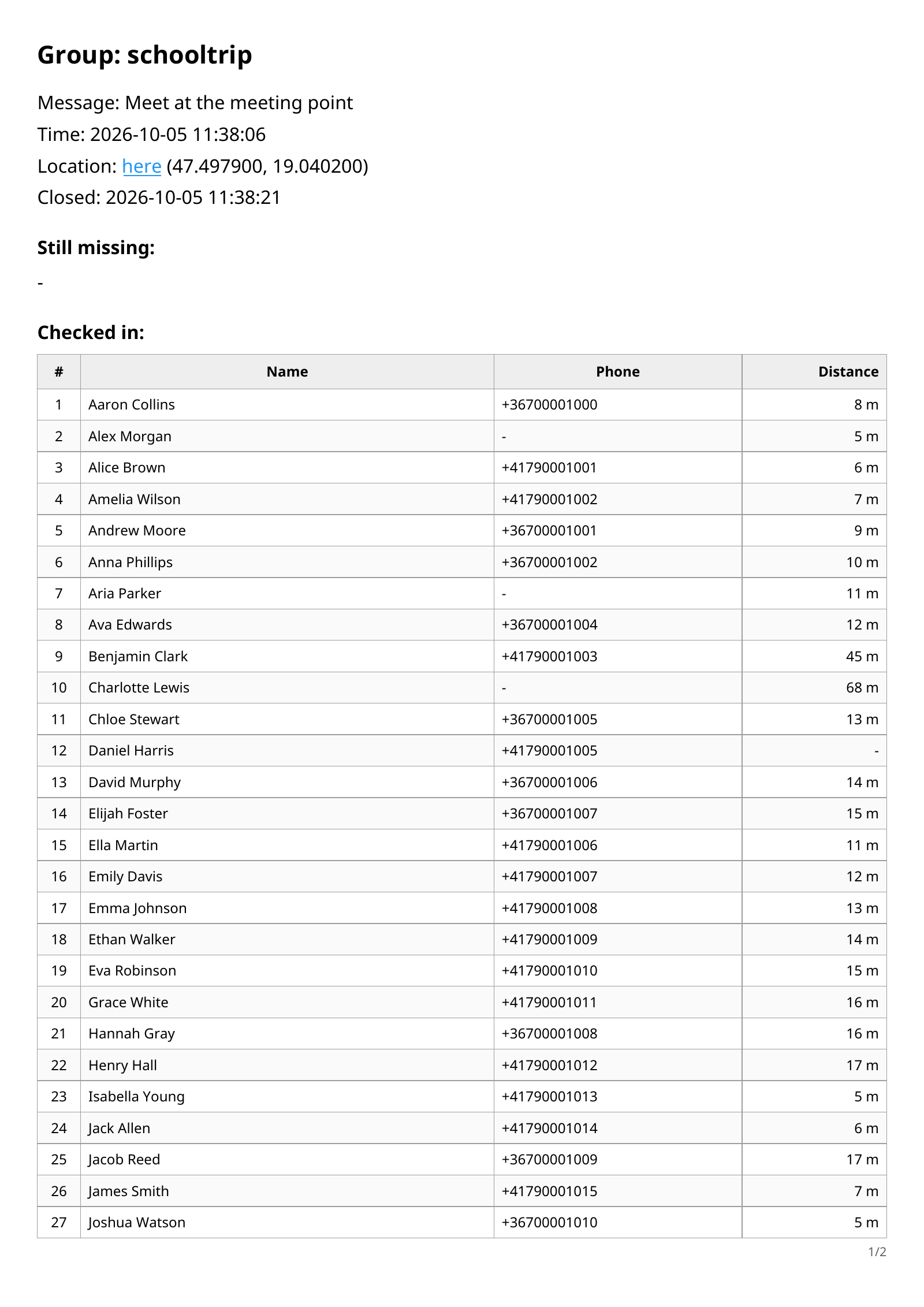
📄 Експортиране на PDF
7 Офлайн регистрация чрез Bluetooth
- Лидерът трябва да остане онлайн. Създаването или първото присъединяване към група също се нуждае от интернет.
- Офлайн регистрацията работи на Android и iOS с общо до 100 членове; по-големите групи работят само онлайн.
- Стойте близо до лидера. И на двата телефона активирайте Bluetooth, дайте разрешения и оставете HereALL отворен на екрана на групата.
- Изчакайте потвърждение, след като се регистрирате. Ако не успее, приближете се и опитайте отново.
- Извън обхват, последното известно състояние и точката на среща остават видими, но регистрацията е деактивирана. Подробностите може да са остарели.
- Когато интернетът се възстанови, HereALL се връща автоматично онлайн.
8 Връзка за групов чат
- Лидер: докоснете връзката за групов чат, поставете и запазете връзката. Можете да го редактирате или премахнете по-късно.
- Връзките WhatsApp, Messenger, Facebook, Telegram, Discord, Viber и Signal получават иконата на приложението си; други връзки получават обща икона за чат.
- Докоснете иконата, за да отворите връзката в приложението за чат или браузъра.
- Чатовете използват външно приложение и се нуждаят от интернет. Иконата е скрита за офлайн членове.
ЧЗВ
Виждат ли се членовете?
Не. Членовете не виждат имената, телефонните номера или местоположенията на други членове.
Лидерът вижда ли точното ми местоположение, когато се регистрирам?
Не. При регистрация лидерът вижда само вашето разстояние (в метри) от мястото на срещата. Лидерът вижда точното ви местоположение само ако изрично го споделите след регистрация.
Проследява ли се местоположението във фонов режим?
Не. Използването на местоположението е базирано на разрешение и се задейства от действия за стартиране на сесия/регистриране/изрично споделяне на местоположение.